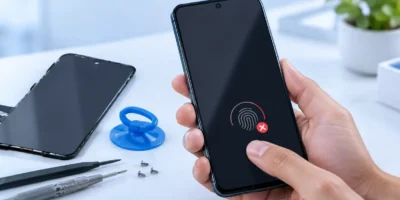
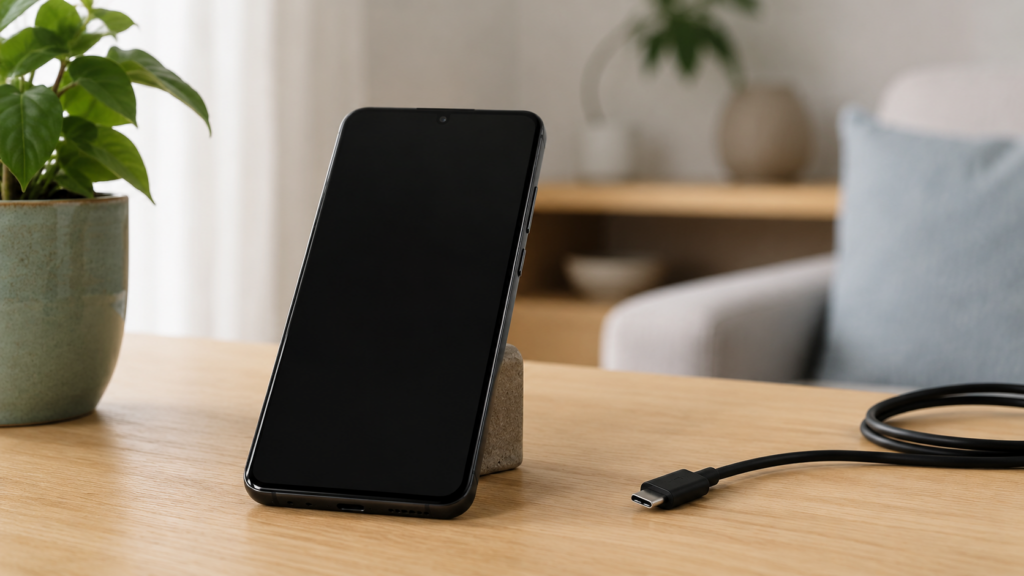
Um Samsung com tela preta pode estar travado, sem carga suficiente ou com defeito no display, na bateria ou na placa. Se o aparelho vibra, toca ou recebe chamadas, o sistema provavelmente continua ligado e a tela passa a ser a principal suspeita.
O veredito inicial é seguir seis soluções seguras em ordem, sem abrir o Galaxy. Se houve queda, líquido, inchaço, cheiro ou aquecimento intenso, pule os testes e procure uma assistência autorizada.
| Ordem | Solução | O que ela verifica |
|---|---|---|
| 1 | Procurar sinais de atividade | Tela ou falta total de energia |
| 2 | Carregar por tempo suficiente | Descarga profunda |
| 3 | Reinicialização forçada | Travamento do sistema |
| 4 | Testar cabo, fonte e tomada | Energia instável |
| 5 | Inspecionar tela e estrutura | Impacto, umidade ou abertura |
| 6 | Procurar diagnóstico | Display, bateria ou placa |
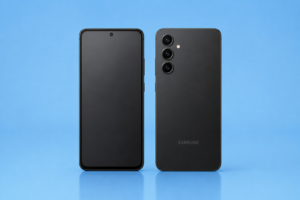
Peça para alguém ligar para o número do aparelho. Observe toque, vibração, sons, conexão com Galaxy Watch ou fones e resposta ao carregador. Atividade sem imagem sugere que o telefone está ligado com falha de exibição.
Em ambiente escuro, use uma lanterna em ângulo para procurar imagem muito fraca. O teste não confirma a peça defeituosa, mas pode indicar falha na iluminação ou no painel. Não pressione a tela.
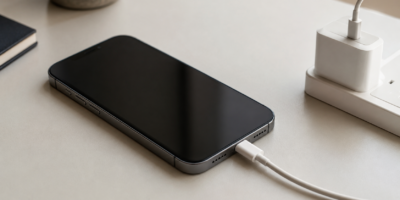
Uma bateria profundamente descarregada pode demorar para mostrar o ícone e iniciar. Conecte o aparelho a uma tomada estável usando cabo e adaptador Samsung ou compatíveis certificados. Aguarde antes de tentar ligar.
A orientação oficial da Samsung para Galaxy que não liga recomenda verificar carga, acessórios e possíveis danos. Interrompa imediatamente se o aparelho esquentar demais.
Na maioria dos Galaxy recentes, mantenha o botão lateral e o botão de diminuir volume pressionados ao mesmo tempo por cerca de 10 a 15 segundos. Solte quando surgir o logotipo Samsung.
Esse procedimento normalmente não apaga dados. Ele apenas força o sistema a reiniciar. Se nada acontecer após duas tentativas, não fique repetindo o comando indefinidamente.
Teste outra tomada, cabo e adaptador compatíveis. Verifique se o conector entra completamente e se há sujeira visível. Não use agulha, clipe, álcool ou ar comprimido forte na porta USB.
Se não há qualquer sinal de carga, siga as sete soluções do artigo Samsung não carrega. Quando o cabo só funciona inclinado, o conector pode estar gasto ou danificado.
Observe trincas, manchas, linhas, clarões, tampa levantada, frestas e câmeras embaçadas. Uma queda pode romper o display internamente sem quebrar o vidro externo.
Se houve líquido, não conecte novamente o carregador. Arroz, secador e calor não removem corrosão e podem danificar bateria e adesivos. Mantenha o aparelho desligado e procure assistência.
Quando a reinicialização e a carga não resolvem, a assistência deve testar a tela, o cabo flexível, a bateria, o botão lateral e a placa. Trocar o display por tentativa pode gerar uma despesa desnecessária se a falha estiver em outro componente.
Peça orçamento discriminado, garantia e informação sobre a vedação após o reparo. Não autorize formatação antes de discutir backup e recuperação dos dados.
| Sintoma | Suspeita | Conduta |
|---|---|---|
| Recebe chamadas sem imagem | Display ou cabo da tela | Diagnóstico de tela |
| Mostra logotipo e apaga | Bateria ou sistema | Carregar e testar bateria |
| Sem resposta, mas aquece | Bateria ou placa | Desconectar e buscar assistência |
| Tela preta após queda | Painel danificado | Não pressionar |
| Falha após umidade | Oxidação ou proteção da porta | Não carregar |
Uma atualização interrompida ou aplicativo incompatível pode provocar travamento, mas não presuma que toda tela preta é software. Comece pela reinicialização forçada e pela carga. Se o logotipo aparece e o sistema não conclui a inicialização, procure suporte antes de restaurar.
Formatar pode apagar fotos e documentos. Faça isso somente depois de confirmar backup e seguir o procedimento oficial do modelo. Se a tela não exibe nada, uma restauração também não serve como teste confiável do display.
Após impacto, a probabilidade de display ou cabo flexível danificado aumenta. Linhas, manchas roxas e áreas pretas que crescem são típicas de painel comprometido. Desligue se possível e não continue pressionando.
O problema pode atingir câmera, estrutura e bateria. Mesmo que a imagem volte, faça backup e observe aquecimento. Um aparelho torto ou com tampa separada não deve ser carregado.
Se o celular estiver aquecendo, veja as causas de um celular esquentando. Calor anormal é um sinal de segurança, não apenas um inconveniente.
Vale fazer carga e reinicialização quando o aparelho não caiu, não molhou e permanece em temperatura normal. Se a tela voltar, atualize o sistema, faça backup e monitore o problema.
Procure assistência diante de líquido, impacto, tela com manchas, bateria inchada, cheiro, calor forte ou ausência de imagem após os testes. A mesma recomendação vale quando o Samsung com tela preta contém dados importantes sem backup.
Antes de autorizar reparo, registre o estado de botões, câmeras, áudio e estrutura. O roteiro para testar um celular ajuda a conferir tudo na devolução.
▌ Leia mais
Confira diagnósticos relacionados para separar falha de tela, bateria, carga e sistema.
Se a tela voltar após a reinicialização, faça backup antes de qualquer outra medida. Verifique se há atualização pendente, remova aplicativos instalados imediatamente antes da falha e observe se o problema ocorre junto com aquecimento, pouca bateria ou uso de um acessório específico.
Também mantenha espaço livre no armazenamento e evite deixar o aparelho descarregar completamente com frequência. Essas medidas não consertam tela ou placa defeituosa, mas ajudam a separar um travamento isolado de uma falha recorrente que precisa de diagnóstico.
Se o Samsung com tela preta voltar a apresentar o sintoma, registre horário, carga da bateria e atividade em uso. Um padrão bem documentado torna a avaliação técnica mais objetiva e ajuda a decidir se o reparo ainda é economicamente justificável.
Um Samsung com tela preta nem sempre precisa de troca de display. Descarga profunda e travamento podem ser resolvidos com carga adequada e reinicialização forçada, enquanto vibrações e chamadas ajudam a identificar uma tela apagada.
O veredito é parar após as seis etapas. Se a imagem não voltar, um diagnóstico de tela, bateria e placa é mais seguro e econômico que trocar peças por tentativa.
Em muitos modelos, mantenha botão lateral e diminuir volume por 10 a 15 segundos. Consulte o manual se a combinação for diferente.
É uma suspeita forte, mas cabo interno, placa e software também podem interferir. A confirmação exige diagnóstico.
Normalmente não. Ela reinicia o sistema. Restaurar aos padrões de fábrica é outro procedimento e apaga conteúdo.
De 30 minutos a uma hora, com acessórios compatíveis e sem aquecimento. Depois, tente ligar ou reiniciar uma vez.
Somente após diagnóstico confirmar falha do display ou cabo. Compare orçamento, garantia e valor do aparelho antes de autorizar.
Avalie antes de gastar com o conserto
Se o problema continua mesmo depois dos testes, vale comparar o custo do reparo com o valor de um aparelho funcionando. Dependendo do modelo, da idade, da conservação e da gravidade do defeito, o conserto pode não ser a opção mais vantajosa.
Use nossa calculadora para estimar o valor de um celular usado funcionando. Compare essa referência com o orçamento da assistência técnica para avaliar se o conserto compensa. A calculadora não estima o preço de venda de um aparelho com defeito.
A estimativa considera um aparelho funcionando e não substitui diagnóstico nem orçamento de assistência técnica. Ela não representa o preço de venda com defeito. O valor pode variar conforme a conservação, a cidade e a procura pelo modelo.