Publicado em: 11 de fevereiro de 2026
Quando o iPhone não sai da tela da maçã, o aparelho está travando durante a inicialização do iOS. Na maioria dos casos, a causa é um erro de software: uma atualização que não concluiu, um processo corrompido na inicialização, falta de espaço, falha durante restauração ou algum conflito que impede o sistema de terminar o boot. Em situações menos comuns, o iPhone não sai da tela da maçã por causa de falhas de hardware, como dano por líquido, queda, defeito de armazenamento interno ou problemas de placa.
O mais importante é agir com método. Quanto mais você repete tentativas aleatórias, maior é a chance de piorar o cenário (principalmente se o iPhone estiver reiniciando em loop). Abaixo está um caminho progressivo, do mais simples ao mais avançado, para resolver quando o iPhone não sai da tela da maçã, preservando dados sempre que possível.
Antes de partir para procedimentos com computador, vale observar dois sinais rápidos. Se o logo aparece e fica fixo por muito tempo após uma atualização do iOS, pode ser apenas lentidão na finalização do processo. Além disso, se a bateria estava baixa, o iPhone pode estar “falhando” no boot por energia insuficiente.
Se você acabou de atualizar o iOS, dê alguns minutos. Em condições normais, 5 a 10 minutos costumam ser suficientes. Passou disso e o iPhone não sai da tela da maçã, siga para a reinicialização forçada.
A reinicialização forçada não apaga seus dados. Ela apenas força o sistema a reiniciar e pode destravar processos travados na inicialização. Em 2026, a maioria dos modelos em circulação usa o padrão dos iPhones com Face ID, mas incluo as variações mais comuns para evitar confusão.
iPhones com Face ID (iPhone X, 11, 12, 13, 14, 15 e posteriores):
Pressione e solte rapidamente Aumentar volume → pressione e solte rapidamente Diminuir volume → mantenha o botão lateral pressionado até a tela apagar e o logo da Apple aparecer novamente.
iPhone 7 / 7 Plus:
Mantenha pressionados botão lateral + diminuir volume até o logo reaparecer.
iPhone 6s, SE (1ª geração) e anteriores:
Mantenha pressionados botão lateral (ou superior) + botão Home até o logo reaparecer.
Se após isso o iPhone não sai da tela da maçã, o próximo passo é garantir energia suficiente e repetir o processo com o aparelho carregado.
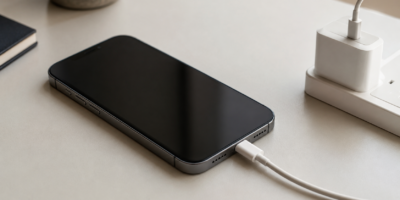
Muita gente ignora essa parte, mas quando o iPhone não sai da tela da maçã, uma bateria muito baixa pode impedir o sistema de concluir a inicialização. Conecte o iPhone a um carregador confiável (idealmente original ou certificado), deixe por 30 a 60 minutos, e então faça a reinicialização forçada mais uma vez.
Se ainda assim o iPhone não sai da tela da maçã, você provavelmente precisa de um procedimento de recuperação via computador, tentando primeiro opções que preservam dados.
Aqui o objetivo é reparar o sistema sem apagar seu conteúdo. Em computadores Windows e Macs mais antigos, isso é feito pelo iTunes. Em Macs mais recentes, o processo ocorre pelo Finder. O importante é selecionar Atualizar (e não Restaurar) quando a opção aparecer.
O processo funciona assim: você conecta o iPhone ao computador, coloca o aparelho em modo de recuperação, e escolhe a opção de atualizar o iOS. O computador baixa uma versão do iOS e reinstala os componentes do sistema. Quando dá certo, o iPhone volta a iniciar normalmente — e seus dados permanecem no aparelho.
Para colocar em modo de recuperação, normalmente você repete a sequência de reinicialização forçada, mas mantém o botão pressionado até aparecer a tela de recuperação (ícone de cabo/computador). Se nesse ponto o iPhone não sai da tela da maçã e o computador oferece a opção Atualizar, esta é a melhor tentativa antes de pensar em apagar tudo.
Se a atualização pelo computador falhar, a restauração costuma ser a próxima etapa. Aqui é importante ser direto: restaurar apaga o conteúdo do aparelho. A recuperação posterior depende de você ter backup no iCloud ou no computador.
Mesmo assim, quando o iPhone não sai da tela da maçã por corrupção mais séria do sistema, a restauração é o que resolve com maior taxa de sucesso. O caminho é semelhante: conectar ao computador, entrar em modo de recuperação e escolher Restaurar. Depois, ao configurar novamente, você tenta recuperar o backup.
Se você não tem backup e os dados são críticos, é recomendável considerar assistência especializada antes de restaurar — porque a restauração elimina o que está localmente no aparelho.
Quando o iPhone não sai da tela da maçã e o computador falha ao atualizar ou restaurar, o problema pode ser a conexão. Cabos defeituosos, portas USB instáveis e até hubs podem interromper o processo e causar erros repetidos.
Nesse cenário, teste um cabo diferente, use outra porta USB, evite adaptadores/hubs e, se possível, tente em outro computador. Isso é especialmente relevante quando o iPhone é reconhecido de forma intermitente.
Em alguns casos, o iPhone não sai da tela da maçã por defeito físico. Alguns sinais aumentam bastante essa chance: o iPhone não entra em modo de recuperação, não é reconhecido por nenhum computador, reinicia em loop por longos períodos, ou não responde aos comandos mesmo com bateria e cabo confiáveis.
Danos por água, quedas, falhas no armazenamento interno ou problemas de placa podem causar exatamente esse comportamento. Se você percebeu aquecimento anormal, histórico recente de queda/contato com líquido, ou erros persistentes em qualquer computador, procurar uma assistência técnica confiável (idealmente autorizada ou especializada) tende a ser a decisão mais eficiente.
Se você conseguiu resolver e o iPhone voltou a iniciar, vale adotar medidas preventivas. Mantenha espaço livre no armazenamento, evite atualizar o iOS com bateria baixa e conexão instável, e prefira atualizações com o aparelho carregando. Isso reduz a probabilidade do problema acontecer novamente após uma atualização.
Se o iPhone já vinha apresentando lentidão, bateria ruim, falhas após atualização ou sinais de reparo anterior, ficar preso na tela da maçã pode ser só o sintoma final de um desgaste maior. Antes de gastar sem clareza, vale ver nosso guia de melhores iPhones usados para comprar.
Avalie antes de gastar com o conserto
Se o problema continua mesmo depois dos testes, vale comparar o custo do reparo com o valor atual do aparelho. Dependendo do modelo, da idade, da conservação e da gravidade do defeito, o conserto pode não ser a opção mais vantajosa.
Use nossa calculadora para obter uma estimativa de quanto seu celular ainda vale. Com essa referência e um orçamento da assistência técnica, fica mais fácil decidir entre consertar, vender com defeito ou trocar por outro aparelho.
Calcular quanto meu celular vale
A calculadora apresenta uma estimativa de valor e não substitui o diagnóstico de uma assistência técnica. O preço final pode variar conforme o defeito, a conservação, a cidade e a procura pelo modelo.
Avalie antes de gastar com o conserto
Se o problema continua mesmo depois dos testes, vale comparar o custo do reparo com o valor atual do aparelho. Dependendo do modelo, da idade, da conservação e da gravidade do defeito, o conserto pode não ser a opção mais vantajosa.
Use nossa calculadora para obter uma estimativa de quanto seu celular ainda vale. Com essa referência e um orçamento da assistência técnica, fica mais fácil decidir entre consertar, vender com defeito ou trocar por outro aparelho.
A calculadora apresenta uma estimativa de valor e não substitui o diagnóstico de uma assistência técnica. O preço final pode variar conforme o defeito, a conservação, a cidade e a procura pelo modelo.