iPhone 12 travado na maçã: o que fazer?
iPhone 12 travado na maçã: comece sem apagar nada
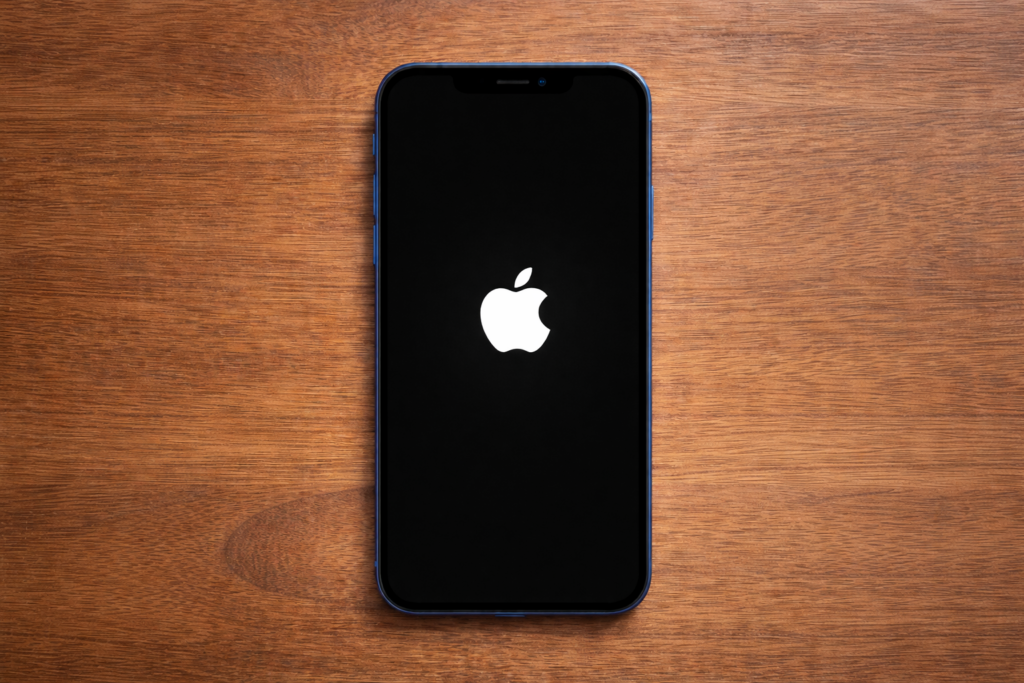
Um iPhone parado no logotipo da Apple não permite descobrir a causa apenas olhando a tela. O travamento pode estar relacionado a software, atualização, armazenamento ou hardware, portanto o diagnóstico seguro deve começar pelos procedimentos que não exigem abrir o aparelho.
A reinicialização forçada é o primeiro passo porque não exige apagar o conteúdo. Se o sistema voltar a iniciar, observe se o problema reaparece antes de concluir que tudo está resolvido.
Passo 1: faça a reinicialização forçada corretamente
Pressione e solte aumentar volume. Depois pressione e solte diminuir volume. Em seguida mantenha o botão lateral pressionado. Não transforme a sequência em vários cliques repetidos nem pressione todos os botões ao mesmo tempo.
Se o iPhone iniciar normalmente, deixe-o ligado e verifique se consegue abrir Ajustes, conferir armazenamento e atualizar o sistema. Um travamento isolado pode não voltar; repetição do sintoma exige mais investigação.
Passo 2: confira carga, cabo e temperatura
Se o aparelho não consegue iniciar, conecte-o a uma fonte e cabo confiáveis. O objetivo aqui não é 'curar' um boot loop com carregamento, mas evitar confundir falta de energia ou conexão instável com outro defeito.
Se houver aquecimento muito forte, cheiro incomum, deformação, líquido recente ou dano físico importante, pare os testes caseiros. Não pressione uma tela ou tampa levantada e não abra o aparelho para desconectar a bateria.
| Etapa | Ação | Próximo passo |
|---|---|---|
| 1 | Reinicialização forçada | Se iniciar, observe estabilidade e atualize o iOS |
| 2 | Carga e inspeção básica | Se persistir, conecte ao computador |
| 3 | Modo de recuperação | Tente Atualizar antes de Restaurar |
| 4 | Assistência | Use quando atualização/restauração falham ou botões não funcionam |
Restaurar reinstala o iOS e apaga os dados; tente Atualizar primeiro quando essa opção estiver disponível.
Passo 3: use o modo de recuperação quando o logo não sai
A Apple informa que o modo de recuperação pode ser necessário quando o logotipo fica na tela por vários minutos sem barra de progresso, quando o computador não reconhece normalmente o dispositivo ou quando aparece a tela Conectar ao computador.
No Mac, mantenha o sistema atualizado. No PC, use a versão mais recente do aplicativo Dispositivos Apple ou do iTunes quando aplicável. Conecte o iPhone por USB antes de executar a sequência de botões.
Como entrar no modo de recuperação no iPhone 12
Com o aparelho conectado ao computador, pressione e solte rapidamente aumentar volume, pressione e solte rapidamente diminuir volume e mantenha o botão lateral pressionado. Desta vez, continue segurando mesmo quando a maçã aparecer. Solte somente quando surgir a tela Conectar ao computador.
O que acontece se escolher Atualizar
A opção Atualizar tenta reinstalar o software sem apagar os dados. Isso faz dela a tentativa preferível antes de uma restauração completa quando o computador oferece as duas opções e você ainda não fez esse procedimento.
Aguarde o download e a instalação. A Apple informa que, se o download levar mais de 15 minutos e o iPhone sair da tela de recuperação, deixe o download terminar e depois repita os passos para entrar no modo de recuperação.
O que acontece se escolher Restaurar
Restaurar apaga os dados do iPhone e reinstala o iOS. Faça isso sabendo que o conteúdo local pode ser perdido se não existir backup. Não apresente a restauração como um passo inofensivo ou como primeira tentativa.
Depois da restauração, o aparelho precisará ser configurado novamente. Se ele continuar preso na maçã mesmo após o processo concluir, insistir em novas restaurações repetidas tem utilidade limitada e a avaliação técnica passa a ser mais importante.
PONTOS FORTES
Procedimentos que fazem sentido em casa
- reinicialização forçada
- cabo e fonte confiáveis
- Mac ou PC atualizado
- modo de recuperação
- tentar Atualizar antes de Restaurar
LIMITAÇÕES E RISCOS
Quando parar de insistir
- aquecimento forte ou dano físico
- botões não funcionam
- computador não reconhece após verificações
- atualização ou restauração falham repetidamente
- problema volta logo após recuperação
Quando o problema pode não ser apenas software
Se o iPhone não entra em recuperação, não é reconhecido pelo computador ou continua preso no logotipo após uma restauração concluída, a possibilidade de um problema físico precisa ser considerada. Não é possível identificar pela tela se a causa está em bateria, armazenamento, placa, conector ou outro componente.
Também não é seguro diagnosticar placa lógica apenas porque o aparelho reinicia. Queda, líquido, reparo anterior e falhas de energia são informações úteis para a assistência, mas não substituem diagnóstico técnico.
Erros durante atualização ou restauração
Se o computador mostrar um código de erro, anote exatamente o número. Antes de concluir que a placa está condenada, confira cabo, porta USB, software do computador e as orientações específicas da Apple para aquele erro.
Evite tutoriais que mandam aquecer, congelar, bater, pressionar a placa ou abrir o aparelho. Além de não serem parte do procedimento oficial, essas tentativas podem piorar o dano e criar risco de bateria.
Se houver barra de progresso, não trate como o mesmo problema
Um iPhone mostrando o logotipo junto de uma barra de progresso durante atualização ou restauração está em um cenário diferente de uma tela parada apenas na maçã. A Apple observa que a barra pode parecer avançar lentamente dependendo do processo e da quantidade de dados.
Não interrompa uma atualização apenas porque a barra ficou alguns minutos no mesmo lugar. Se o processo não concluir, consulte as instruções oficiais de atualização e recuperação em vez de desconectar o aparelho repetidamente.
Checklist antes de procurar assistência
✓ Reinício forçado
Confirme que a sequência de botões foi feita corretamente.
✓ Carga
Use cabo e fonte confiáveis por tempo suficiente.
✓ Computador atualizado
Atualize macOS ou o aplicativo Dispositivos Apple/iTunes.
✓ Modo de recuperação
Entre na tela Conectar ao computador.
✓ Atualizar primeiro
Tente reinstalar o iOS sem apagar se a opção aparecer.
✓ Anote erros
Guarde o código exibido durante atualização ou restauração.
✓ Pare com sinais físicos
Calor forte, líquido, deformação ou botões quebrados pedem serviço.
E se o iPhone 12 voltar a funcionar?
Se ele iniciar depois do reinício ou da atualização, faça backup o quanto antes. Depois verifique armazenamento livre, atualizações disponíveis e comportamento nas próximas inicializações. A repetição do travamento é informação importante para uma futura assistência.
Não use um único boot bem-sucedido como prova de que não existe defeito. Se o aparelho voltar a entrar em loop, desligar inesperadamente ou aquecer, interrompa a rotina de tentativas e procure diagnóstico.
Quando o custo do reparo entra na decisão
Esta página é um diagnóstico técnico, não uma review de compra. Mas, se o aparelho já tem bateria ruim, tela danificada e outros problemas, o valor total do reparo pode deixar de ser racional em relação ao valor de um iPhone 12 funcional.
Para entender o aparelho como compra ou referência de valor, use a review principal do iPhone 12 usado. Se a alternativa for trocar de geração, compare também iPhone 12 vs iPhone 11 usado e iPhone 13 vs iPhone 12 usado.
LEIA MAIS