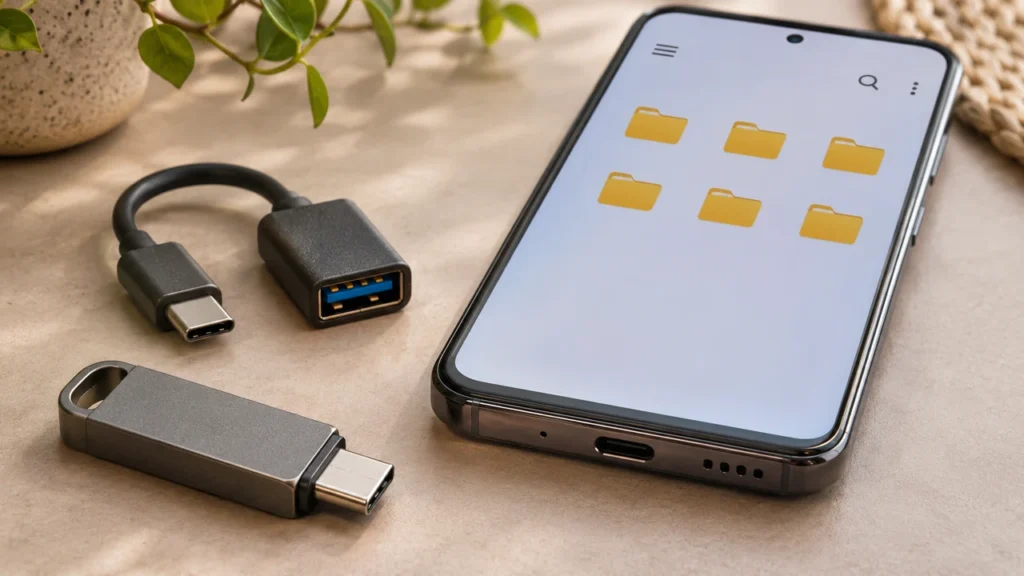
Quando um pendrive USB-C ou conectado por OTG não aparece no celular, a falha pode estar em qualquer parte do conjunto: porta, adaptador, unidade, alimentação ou compatibilidade do sistema. Aqui o telefone precisa acessar uma unidade de armazenamento externa. Carregar pela mesma porta ou transmitir imagem para um monitor não comprova essa função; confira separadamente o suporte a armazenamento USB.
O pendrive USB-C ou OTG aparece no gerenciador de arquivos?
Procure o pendrive USB-C ou OTG no gerenciador de arquivos, não só na galeria. Confira se o celular e o adaptador aceitam transferência de dados e armazenamento USB. Teste a unidade em um computador, sem aceitar formatação. Se ela funciona ali, preserve os arquivos antes de alterar formato ou partições.
Procure a unidade no gerenciador, não apenas na galeria.
Confirme dados, adaptador, alimentação e formato compatíveis.
Copie os arquivos no computador antes de alterar partições ou formato.
Veja se está procurando no aplicativo certo
No Android compatível, abra o gerenciador da fabricante ou o Files do Google e procure o armazenamento USB. O Files pode mostrar uma notificação de unidade disponível e pedir autorização de acesso. Conceda somente a permissão relacionada à unidade que você conectou.
No iPhone, abra Arquivos → Explorar e procure o dispositivo em Locais. A Galeria ou o app Fotos não precisa mostrar um pendrive como se fosse um álbum. Se a unidade aparece no gerenciador e apenas um vídeo não abre, o problema pode ser o arquivo ou o formato de mídia, não a conexão USB.
Desbloqueie o aparelho antes do teste. Se uma permissão de acessório aparecer, leia a mensagem: não é necessário desativar a proteção geral do telefone para tentar reconhecer qualquer dispositivo. [1] [2]
Pendrive USB-C e OTG: confira celular, adaptador e cabo
- Verifique no manual se o modelo aceita armazenamento USB externo ou USB OTG. Um recurso de outro aparelho da mesma marca não comprova compatibilidade.
- Use adaptador próprio para dados e para a conexão pretendida. Um acessório de carga não substitui automaticamente um adaptador OTG.
- Se houver cabo entre o telefone e a unidade, confira suporte a dados e funcionamento em outro uso compatível.
- Retire a capa apenas se ela impedir o plugue de encaixar completamente. Não force, incline ou mantenha pressão lateral.
Não ative depuração USB nem opções de desenvolvedor como tentativa genérica. Essas configurações não são pré-requisito normal para abrir um pendrive no gerenciador de arquivos. [3]
4 testes para isolar a falha do pendrive USB-C ou OTG
| Teste | Se funcionar | O que investigar |
|---|---|---|
| Pendrive USB-C ou OTG no computador | A unidade e os arquivos são legíveis naquele ambiente | Compatibilidade, adaptador e energia no telefone. |
| Outro pendrive conhecido no mesmo adaptador | O conjunto reconhece outra unidade | Formato, partições ou condição do primeiro pendrive. |
| Mesmo pendrive com outro adaptador compatível | A falha não ocorre com o outro acessório | O adaptador inicial ou seu encaixe. |
| Mesmo conjunto em outro celular compatível | A unidade funciona em outro telefone | Configurações, compatibilidade ou porta do primeiro. |
Faça os testes com arquivos sem importância ou já copiados. Se o computador oferece “reparar” ou “formatar”, não confirme enquanto a prioridade for preservar o conteúdo. Reconhecer uma unidade não é igual a conseguir ler os arquivos dela.
Quando falta energia para a unidade
Um SSD ou disco externo pode exigir mais energia do que a porta consegue fornecer naquele conjunto. A Apple informa que unidades externas podem precisar de alimentação própria; em iPhones USB-C, um hub alimentado compatível pode ser necessário.
Sinais como conectar e desconectar repetidamente, acender o LED sem montar o volume ou funcionar no computador são pistas, não uma confirmação. Confira a exigência da unidade e do adaptador. Não improvise cabos em Y ou combinações de fontes sem orientação do fabricante.
Antes de comprar acessórios, confirme que o celular reconhece uma unidade USB simples e compatível. Isso evita tratar uma incompatibilidade de formato como se fosse apenas falta de energia. [2]
O formato do pendrive USB-C ou OTG pode impedir a leitura
FAT32, exFAT, NTFS e APFS são exemplos de sistemas de arquivos. O suporte depende do sistema e do aparelho. Não existe uma regra segura de que todo Android abre qualquer pendrive exFAT ou NTFS.
No iPhone, a Apple lista formatos compatíveis e exige uma única partição de dados para esse uso. Confira a lista oficial vinculada nas fontes e compare com a unidade no computador. Criptografia ou software próprio da unidade também podem exigir compatibilidade específica.
Se o pendrive USB-C ou OTG aparece, mas um arquivo grande não pode ser copiado, investigue limites do formato e espaço disponível. Esse caso é diferente de o pendrive não ser detectado. [2] [4]
Se a conexão voltou, faça uma cópia pequena de teste
Abra um arquivo conhecido e copie um item não essencial. Confira o resultado no destino antes de iniciar uma transferência grande. Quando houver comando para ejetar ou desmontar, use-o; nunca retire a unidade durante gravação ou movimentação de arquivos.
Prefira copiar primeiro e só apagar a origem depois da conferência. A opção mover pode deixar o conteúdo dividido entre locais se a operação for interrompida.
Não confunda pendrive USB-C com conexão ao computador
Quando você liga o celular a um computador, pode aparecer um menu para transferência de arquivos. Nesse cenário, o computador está acessando o telefone. Ao conectar um pendrive ao celular, o telefone precisa reconhecer a unidade externa. São situações diferentes, mesmo que usem a mesma porta.
Por isso, escolher “Transferência de arquivos” num menu lembrado de outro uso não é uma solução universal para OTG. Também não é necessário ativar depuração USB para transformar um pendrive em armazenamento. Procure a orientação específica do modelo para unidades externas.
O teste com computador mostra se o pendrive USB-C ou OTG e seus arquivos estão legíveis em outro ambiente. Mas não comprova sozinho que aquele sistema de arquivos, adaptador ou requisito de alimentação é compatível com o telefone.
No iPhone com Lightning, confira o adaptador correto
iPhones com Lightning não recebem um pendrive USB-C diretamente. O tipo de adaptador, a alimentação e o suporte da unidade precisam corresponder ao uso descrito pela Apple. Um cabo destinado a carregar ou sincronizar com computador não equivale automaticamente a um adaptador para armazenamento externo.
A orientação oficial prevê situações em que um adaptador com entrada adicional de energia é necessário. Confira o modelo do acessório e o conjunto completo antes de comprar. O nome “compatível com iPhone” em um anúncio é amplo demais para provar que o produto lê a unidade que você tem.
Se o dispositivo exige um aplicativo próprio, verifique se ele ainda está disponível e é compatível com a versão do sistema. Não instale perfis ou aplicativos de origem desconhecida para liberar a leitura de arquivos.
A unidade aparece, mas a transferência falha no meio
Observe se o problema acontece com qualquer arquivo ou sempre com o mesmo. Um arquivo que não abre também no computador pode estar danificado. Se pequenos documentos copiam e um vídeo maior falha, confira espaço livre, limite do sistema de arquivos e suporte do aplicativo, em vez de mexer imediatamente na porta.
Se o pendrive USB-C ou OTG desaparece durante a operação, volte a investigar energia, cabo, adaptador e encaixe. Não continue movimentando uma pasta inteira com arquivos únicos. Copie primeiro um conjunto pequeno e abra os resultados no destino, mantendo os originais até ter certeza.
Se a transferência pelo pendrive USB-C ou OTG foi interrompida, confira a origem e o destino antes de repetir. Pode haver um arquivo incompleto no destino ou parte do lote já copiada. Compare nomes e tamanhos para não interpretar uma cópia parcial como concluída.
Uma vez resolvido, mantenha o pendrive como transporte ou uma das cópias, não como único lugar de armazenamento de tudo. A conveniência de levá-lo no bolso também aumenta a possibilidade de perda física.
Quando suspeitar da porta do celular
Se acessórios de dados confiáveis falham, há mau contato ou a conexão depende de ângulo, procure avaliação. Conseguir carregar não comprova que os contatos de dados estão funcionando. Não use objetos metálicos ou líquidos para limpar a porta.
Num aparelho usado, teste o pendrive USB-C ou OTG com acessórios compatíveis antes de fechar a compra. Uma demonstração de carga sozinha não confirma que o telefone atende a quem usa pendrive, leitor de cartão ou transferência por cabo.
Perguntas frequentes
USB-C significa que o celular aceita OTG?
Não é uma garantia suficiente. Confirme o recurso, o tipo de acessório e as limitações no manual do modelo.
Preciso instalar um app que promete ativar OTG?
Um aplicativo não acrescenta suporte físico ausente. Comece pelo gerenciador confiável do sistema e pela documentação do fabricante.
O pendrive USB-C ou OTG acende, mas não aparece. Está funcionando?
O LED pode mostrar apenas alimentação. Ainda é necessário confirmar que o sistema montou a unidade e consegue ler os arquivos.
Tenho de formatar em FAT32?
Não como regra universal. O formato adequado depende do aparelho e do uso; FAT32 também tem limitações. Copie e confira os arquivos antes de qualquer mudança.
O pendrive aparece, mas um vídeo não abre. É OTG?
A conexão pode estar funcionando. Verifique se o vídeo abre no computador e se o app do celular aceita seu formato. Não formate a unidade por causa de um único arquivo.
Fontes
Orientações oficiais consultadas em 9 de novembro de 2026. Recursos e caminhos de menus podem variar conforme modelo, versão do sistema e aplicativo.