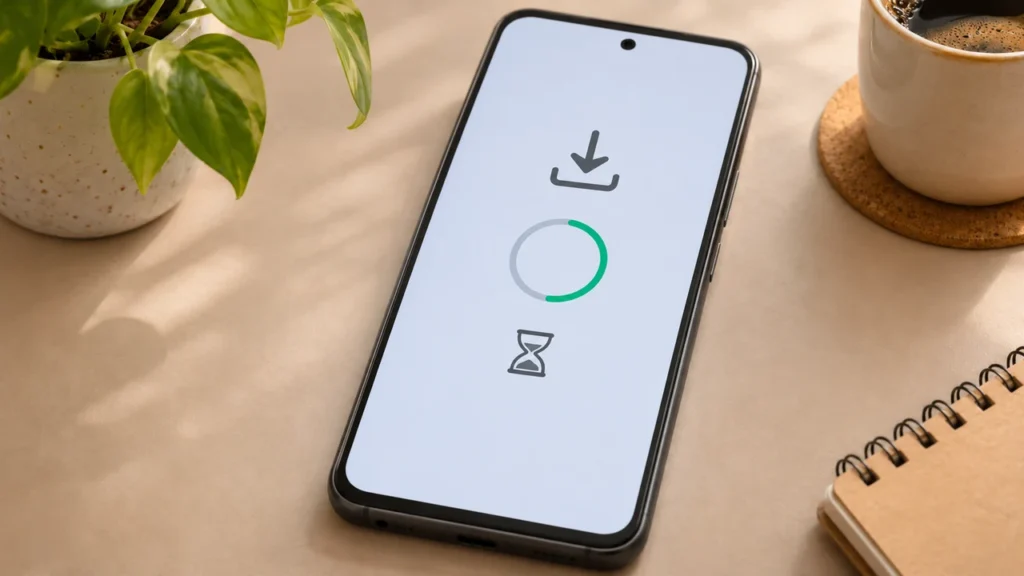
O aviso “Download pendente” pode aparecer enquanto a Play Store aguarda condições para iniciar uma instalação. Se nada avança, repetir o botão de instalar não esclarece a causa. É melhor conferir se existe uma fila, uma restrição de rede ou falta de espaço antes de mexer na conta Google.
Este roteiro vale para aplicativos e jogos baixados pela Google Play Store. Atualização do Android, patch de segurança e atualização do sistema Google Play são processos diferentes, embora tenham nomes parecidos.
Download pendente: comece pela fila da Play Store
Essa diferença separa uma incompatibilidade específica de uma falha mais ampla da loja.
Confira conexão, espaço livre, fila de tarefas e preferência de download.
Dados da Play Store e do Google Play Services têm consequências diferentes. Comece pelo cache da loja.
Verifique se a falha acontece com um único aplicativo
Tente baixar um outro app pequeno e conhecido de que você realmente precise. Se ele instala, o problema fica mais concentrado no primeiro aplicativo. Abra a página dele e procure avisos de compatibilidade, disponibilidade ou requisitos. [3]
Se vários apps ficam pendentes, a conexão, o armazenamento e a própria loja ganham prioridade. Anote também se o problema é apenas para atualizar um app já instalado ou se novas instalações falham da mesma forma.
Não use um APK de procedência desconhecida para contornar a fila. Isso não corrige a loja e pode introduzir outro risco, especialmente quando se trata de banco, autenticação ou serviço de pagamento.
Revise a fila e a preferência de download
Abra a área de gerenciamento de apps da Play Store e veja se há instalações ou atualizações em andamento. Aguarde o que estiver avançando. Se uma tarefa ficou parada e você não precisa dela agora, cancele somente essa tarefa e teste novamente um app.
Confira a preferência de download nas configurações da loja. Um pedido configurado para aguardar Wi-Fi pode continuar pendente quando você está apenas nos dados móveis. Altere essa opção somente se quiser usar sua franquia e puder arcar com o consumo.
Não cancele atualizações em sequência sem observar o resultado. O objetivo é identificar uma tarefa travada ou uma condição não atendida, não manter a loja sempre vazia.
Confirme conexão, data e armazenamento
Abra uma página atual no navegador e confirme que a rede tem internet. Em Wi-Fi público, pode faltar concluir a autenticação. Se possível, compare outra conexão confiável. O Google inclui conexão, espaço, data e hora entre os testes básicos para downloads que não terminam. [1]
Em Configurações > Armazenamento, confira o espaço disponível. O tamanho anunciado do download não representa necessariamente todo o espaço usado na instalação. Remova apenas arquivos que você reconhece e cujo backup já foi confirmado.
Confira também data, hora e fuso automático. Depois, feche e reabra a Play Store. Se continuar, reinicie o celular pelo procedimento do fabricante e tente novamente. Esses passos vêm antes de remover contas.
Limpe o cache da Play Store
Toque e segure o ícone da loja, abra Informações do app e procure Armazenamento e cache > Limpar cache. Os nomes variam por aparelho. Reabra a Play Store e teste uma instalação. [4]
Cache é diferente de armazenamento ou dados do aplicativo. Se o cache não resolver e você decidir seguir a limpeza de dados da loja indicada pelo Google, leia o aviso: algumas configurações podem ser apagadas, incluindo controles da família e proteção por senha. A loja também pode pedir que você aceite os Termos de Serviço novamente ao reabri-la. Revise os termos e reative as proteções de compra e da família depois. [4]
Não aplique esse procedimento indiscriminadamente aos aplicativos que você estava tentando atualizar. Apagar os dados de um mensageiro, por exemplo, pode afetar conteúdo local e exigir novo login.
Play Store e Google Play Services não são a mesma coisa
A Play Store é a loja; o Google Play Services é um conjunto de serviços usado por várias funções do Android. O suporte do Google desaconselha limpar os dados do Play Services antes de tentar outras opções, porque informações salvas podem ser removidas, incluindo senhas e cartões de transporte ou pagamento virtual, e algumas autenticações podem precisar ser refeitas. [2]
Por isso, não inclua “limpar tudo do Google” em uma rotina de manutenção. Se chegou a esse ponto, siga a documentação oficial e entenda os efeitos sobre os recursos que você usa. O mesmo cuidado vale para remover a conta Google: confirme backup e meios de acesso antes.
Quando o problema é compatibilidade, não uma fila
Um aplicativo pode exigir um sistema mais recente ou não estar disponível para seu aparelho. Consulte a página oficial do app e a informação mostrada pela loja. Limpar cache não acrescenta recursos de hardware nem altera o suporte oferecido pelo desenvolvedor.
Isso é importante ao comprar um usado. Abra a Play Store, confira as atualizações e verifique os aplicativos essenciais para sua rotina. A demonstração de um app já instalado não garante que ele ainda possa ser baixado, atualizado ou utilizado com sua conta.
Download pendente após os testes: o que informar ao suporte
Registre a mensagem exata, o modelo, a versão do Android, o espaço livre e se todos os apps são afetados. Informe os testes realizados, incluindo outra rede e limpeza de cache. Um código de erro deve ser preservado, não substituído pela descrição genérica “travou”.
A restauração de fábrica é uma medida com risco de perda de dados e não deve ser o primeiro recurso para um download pendente. Antes dela, confirme backup, acesso à conta e se a falha não é de compatibilidade ou do serviço.
Destrave a instalação sem apagar o que não precisa
Para um download pendente, comece por fila, conexão, espaço e cache. Diferencie falha de um app e falha geral da loja. Remover contas, limpar dados de serviços e restaurar o celular exige cuidado e não corrige incompatibilidade.
Perguntas frequentes
Download pendente significa falta de memória?
Pode estar relacionado ao armazenamento, mas também a conexão, fila ou configurações da loja. Confira os fatores separadamente.
Posso instalar usando dados móveis?
Sim, se a preferência de download permitir e houver conexão e franquia disponíveis. A instalação pode consumir muitos dados.
Limpar cache apaga os aplicativos instalados?
Limpar o cache da Play Store não é a mesma ação que desinstalar aplicativos. Verifique se está no app e no botão corretos.
Devo limpar os dados do Google Play Services?
Não como primeiro passo. O Google alerta para perda de informações salvas e necessidade de novas autenticações. Siga as etapas menos invasivas antes.
Por que só um app não baixa?
Verifique a compatibilidade, a disponibilidade e a mensagem específica da página desse app. Um problema isolado não exige tratar o sistema inteiro como defeituoso.
Fontes oficiais
O suporte do Google separa falhas de um aplicativo, problemas com vários downloads e manutenção da Play Store. Limpar cache, dados da loja e dados do Play Services são ações diferentes; confira a etapa e seus efeitos antes de confirmar.