Atualização do celular não instala: o que conferir no Android ou iOS
Quando a atualização do celular não instala, vale olhar para a mensagem completa antes de repetir o processo. “Não há espaço”, “não foi possível verificar” e “seu software está atualizado” não significam a mesma coisa.
Este guia trata de atualizações oficiais do Android ou iOS e de componentes de sistema. Se apenas um aplicativo não baixa ou não atualiza pela loja, o diagnóstico é outro. Também não é possível concluir que um celular está defeituoso só porque ele não recebeu a mesma versão de outro aparelho.
Atualização do celular: identifique em qual etapa parou
Na atualização do celular, versão indisponível, download parado e instalação interrompida são situações diferentes.
Confirme backup, energia suficiente, conexão confiável e espaço livre antes de instalar.
Não use pacote de firmware de outro modelo, downgrade improvisado ou restauração como primeira medida.
Veja se há uma atualização disponível para a sua unidade
Confira o modelo exato e a versão instalada nas configurações. No Android, diferencie versão do sistema, data do patch de segurança e atualização do sistema Google Play. Esses campos podem mudar em momentos distintos. [1]
A distribuição depende do fabricante, modelo, variante e cronograma aplicável. No iPhone, a compatibilidade também varia conforme a versão do iOS. Verifique a lista oficial correspondente antes de tentar instalar um software que não foi oferecido ao aparelho.
Se a tela informa que o sistema está atualizado, isso pode significar que não existe outra atualização disponível para aquela unidade naquele momento. Não comprova, por si só, que o modelo receberá novas versões no futuro. Consulte a política de suporte oficial do fabricante.
As 3 etapas da atualização do celular: download, verificação e instalação
- Download não começa ou para: confira conexão, espaço e eventual mensagem do servidor.
- Pacote baixou, mas não verifica: registre o aviso e siga o procedimento oficial para aquele sistema.
- Instalação não inicia: observe exigências de bateria, alimentação, espaço e horário mostradas na tela.
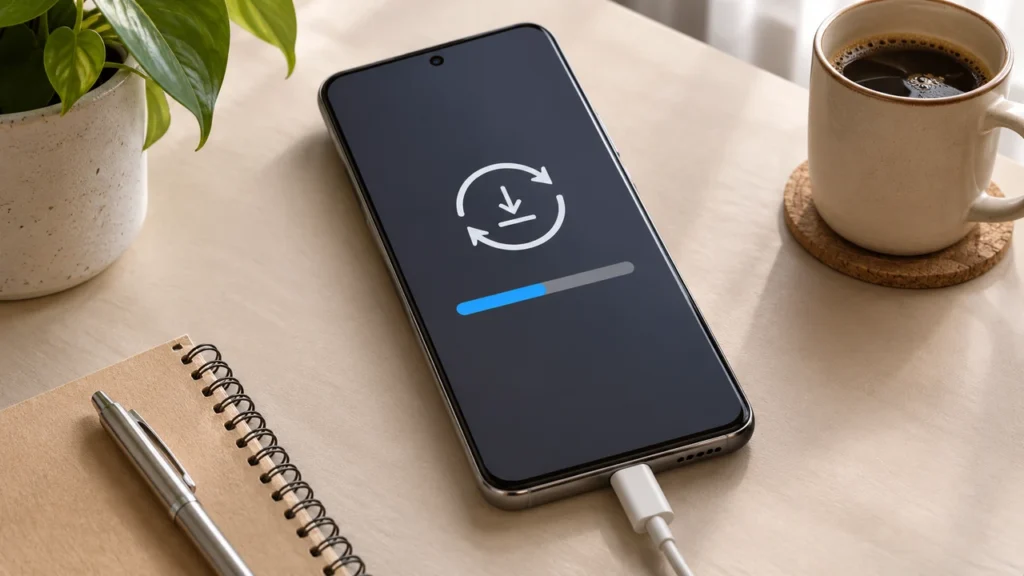
- Há uma barra de progresso: não trate a falta de movimento por poucos minutos como autorização para desligar.
- Volta sempre ao mesmo erro: anote o código e procure o suporte específico.
A atualização do celular não tem um tempo único de instalação válido para todos os modelos. Tamanho do pacote, armazenamento e etapa do processo influenciam a espera. Interromper uma instalação em andamento pode transformar uma atualização simples em recuperação do sistema.
Prepare backup, espaço e energia
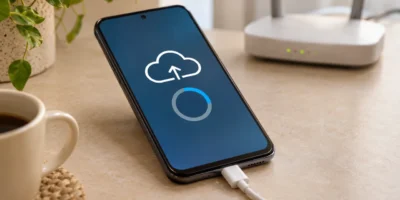
Antes de repetir a atualização do celular, confirme que fotos, arquivos e dados importantes têm uma cópia recuperável. Verifique também o acesso às contas e à autenticação de dois fatores. Ter sincronização ativada não é a mesma coisa que conferir se os dados necessários foram salvos. [3]
Use uma conexão confiável e siga a exigência de bateria ou alimentação mostrada pelo fabricante. Libere espaço removendo apenas conteúdo identificado e já salvo. Não há uma quantidade fixa de gigabytes que garanta qualquer atualização: o sistema precisa trabalhar com o pacote e arquivos temporários.
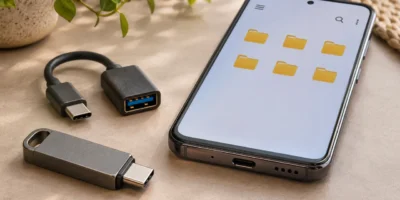
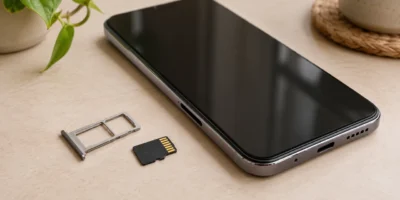
Espaço em nuvem e espaço interno são coisas diferentes. Comprar mais armazenamento online não aumenta automaticamente a área livre usada para instalar o sistema no celular. Se o backup ainda não terminou ou a limpeza exige decidir o que excluir, resolva essa pendência antes de retomar a atualização; aqui, o espaço livre é um requisito de instalação, não um roteiro de limpeza.
Atualização do celular Android: o que fazer
Procure Atualização de software ou Atualização do sistema nas configurações. Confirme os requisitos indicados e tente novamente depois de corrigir a condição apontada. Os caminhos variam entre Samsung, Motorola, Xiaomi e outras marcas. [1]
Se a falha ocorreu no download e não há uma instalação em andamento, reiniciar o aparelho e comparar outra rede confiável são testes reversíveis. Confira se a atualização do celular continua sendo oferecida. Não baixe um arquivo de firmware apenas porque o nome comercial parece igual ao do seu telefone.
Aparelhos com modificações de sistema podem exigir orientação específica. Desbloquear o bootloader, fazer root ou usar programas de gravação de firmware não é uma etapa básica de solução de problemas e pode apagar dados ou impedir o uso normal do aparelho.
O que fazer no iPhone
Verifique Ajustes > Geral > Atualização de Software. A Apple orienta conferir compatibilidade, espaço, conexão e alimentação. Se o pacote de atualização aparece no armazenamento e o problema persiste, o procedimento oficial permite removê-lo e fazer um novo download. [2]
Apagar esse pacote não é o mesmo que apagar o iPhone. Confira o item selecionado antes de confirmar. Se a atualização do celular continua falhando sem fio, a Apple oferece a alternativa pelo computador, com o aplicativo adequado ao sistema usado.
Use um computador confiável e faça backup. Leia as opções com cuidado: Atualizar e Restaurar não são equivalentes. Uma restauração pode apagar o dispositivo. Se houver código de erro no computador, siga a página oficial correspondente em vez de trocar opções ao acaso. [4]
Se o celular ficou parado no logotipo
A presença de um logotipo ou de uma barra precisa ser interpretada conforme o modelo e a etapa. Mantenha alimentação compatível quando orientado e consulte o procedimento oficial para atualização que não termina. [5]
Não improvise combinações de botões, não desconecte e reconecte repetidamente e não escolha opções de apagar dados em menus que você não conhece. Se o aparelho não responde ou reinicia em ciclo, o suporte deve orientar a recuperação adequada, com informação clara sobre preservação de dados.
Falha na atualização do celular usado: o que avaliar
Peça para ver a versão instalada, a data de segurança e a busca de atualizações. Se existe um erro repetido, registre-o como pendência antes de fechar o negócio. Uma promessa de que “atualiza depois” não resolve falta de compatibilidade nem explica um sistema modificado.
Considere também seus aplicativos essenciais e o tempo que pretende ficar com o aparelho. A avaliação do software deve acompanhar os testes de bateria, tela e câmeras, sem pressupor um prazo de suporte que o fabricante não confirmou.
A mensagem de erro define a próxima etapa
Antes de repetir a atualização do celular, confirme compatibilidade e identifique se a falha está no download, na verificação ou na instalação. Prepare backup e condições adequadas. Para erro persistente ou recuperação do sistema, use o procedimento oficial do modelo.
Perguntas frequentes
Preciso de quantos gigabytes livres?
Depende do aparelho e do pacote. Siga o espaço solicitado pelo sistema e libere conteúdo com backup confirmado; não há um número universal.
A atualização não apareceu. O celular está com defeito?
Não necessariamente. Compatibilidade e distribuição variam por modelo e variante. Confira a informação oficial para sua unidade.
A atualização do celular apaga os dados?
A atualização normal é diferente de uma restauração, mas o backup continua importante para lidar com uma falha ou recuperação necessária.
Posso desligar se a barra parece parada?
Não use uma espera curta como critério. Siga o procedimento oficial para o modelo e para a etapa exibida antes de interromper.
Limpar dados da Play Store resolve atualização do Android?
Não é uma solução geral. Instalação de aplicativos e atualização do sistema são processos diferentes.
Fontes oficiais
Google e Apple distinguem disponibilidade, preparação e falhas de instalação do sistema. O procedimento depende do modelo e da etapa exibida. Para recuperação ou erro no computador, use a orientação oficial correspondente e preserve o backup.