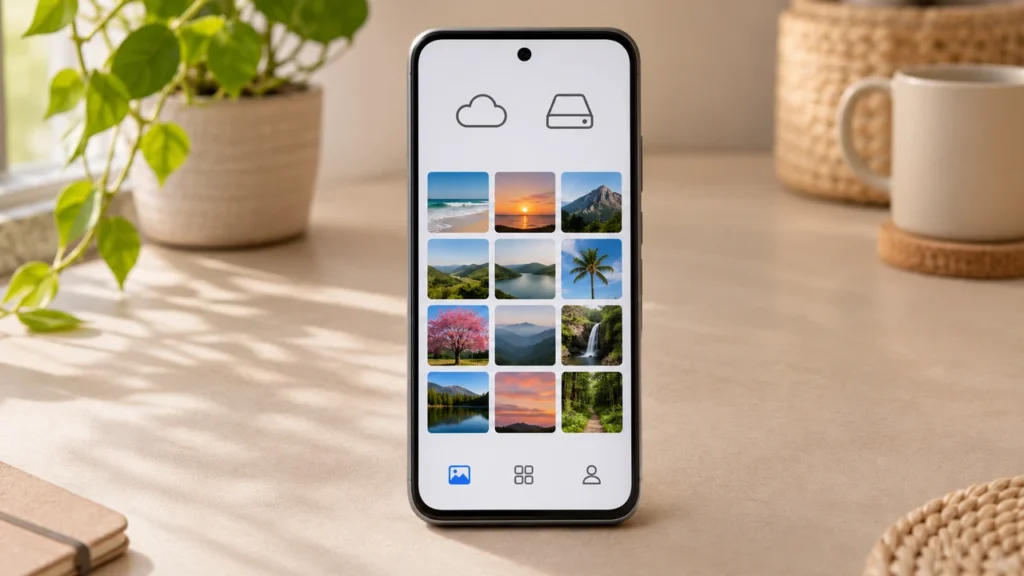
No Google Fotos, apagar uma foto e liberar espaço no aparelho não são a mesma ação. Este guia ajuda a escolher o destino da remoção: telefone, biblioteca da conta ou apenas visualização principal. O app mistura imagens locais e imagens salvas na conta; aparecer na tela não prova, sozinho, onde o arquivo está guardado.
Liberar espaço ou apagar: qual ação remove só a cópia local?
Para economizar espaço no celular e manter fotos na Conta do Google, use “Liberar espaço neste dispositivo” depois de conferir o backup. A lixeira comum exclui o item da biblioteca e pode removê-lo de dispositivos sincronizados. “Arquivar” só organiza a visualização.
Use a ação de liberar espaço do dispositivo após verificar o backup.
A lixeira comum pode excluir também das contas e aparelhos sincronizados.
Confira o efeito sobre Fotos do iCloud antes de limpar a biblioteca Apple.
Qual botão atende ao que você quer fazer?
| Seu objetivo | Ação adequada | O que observar |
|---|---|---|
| Diminuir o uso de espaço no telefone e manter o backup | Liberar espaço neste dispositivo | Remove cópias locais elegíveis já salvas na conta. |
| Remover a cópia local de um item específico | Excluir do dispositivo, quando disponível | Confirme primeiro que o item está em backup. |
| Excluir uma foto que não quer manter | Mover para a lixeira | A exclusão pode atingir a biblioteca e aparelhos com backup ativo. |
| Tirar uma imagem da visualização principal | Arquivar | Não é uma ferramenta para ganhar armazenamento. |
Os nomes e a posição dos menus podem mudar conforme a versão do app. Não escolha uma ação pelo ícone de lixeira sem ler a mensagem de confirmação. [3] [1]
Antes de liberar espaço no Google Fotos, faça 3 conferências
- Conta. Toque na foto do perfil e confira o endereço da Conta do Google usada no backup. Duas contas com o mesmo nome de exibição continuam sendo destinos diferentes.
- Status. Verifique se o backup terminou. Em fotos essenciais, abra os detalhes do item e confira a informação de que ele está armazenado em backup.
- Conteúdo. Acesse photos.google.com na conta correta e abra algumas imagens recentes e vídeos. Confira também pastas de outros apps que você deseja preservar.
No Android, o envio das pastas do dispositivo depende da configuração de backup. Uma foto recebida em um mensageiro pode estar visível localmente e ainda não ter sido enviada. Não deduza que toda a memória do celular está protegida pelo status da pasta da câmera. [4] [5]
Se o backup estiver pendente ou a cópia não puder ser confirmada, interrompa a remoção. Use o guia “Backup do celular não conclui: falhas no Android e no iCloud” para distinguir os serviços envolvidos; só retome a limpeza quando as imagens que deseja preservar estiverem salvas e acessíveis no destino.
Como liberar espaço no Android com controle
Abra o Google Fotos, toque na imagem do perfil e procure “Liberar espaço neste dispositivo”. Confira a estimativa e a explicação do app antes de prosseguir. A função trata das cópias locais que ele identifica como elegíveis; não é uma ordem para apagar toda a galeria.
Depois, teste o acesso às fotos pela conta. Os itens continuam disponíveis no Google Fotos, mas podem deixar de aparecer na galeria que só mostra arquivos locais. Sem conexão, não conte com acesso integral às imagens removidas do aparelho. Baixe antecipadamente o que precisa usar numa viagem ou num local sem sinal.
A operação não aumenta a cota livre da Conta do Google. Se o aviso era de armazenamento da conta cheio, você estava tentando resolver um problema diferente. [1]
No iPhone, confira também o Fotos da Apple
O Google Fotos pode orientar a remover os itens de “Apagados” no app Fotos da Apple para concluir a liberação do espaço local. Essa segunda etapa é definitiva para a cópia que está sendo removida: confirme o backup antes de executá-la.
Se sua intenção é manter Google Fotos e iCloud como duas bibliotecas completas, não siga uma limpeza em massa sem avaliar esse efeito. Uma conta protegida e outra biblioteca sincronizada não devem ser tratadas como cópias independentes contra qualquer exclusão. [2] [6]
O que acontece quando você usa a lixeira comum
A opção de excluir do Google Fotos não significa “apagar apenas do celular”. Ela pode remover itens da biblioteca da conta, de álbuns e de dispositivos com o backup ativado. Desativar o backup depois da exclusão não desfaz o que já aconteceu.
Se houve engano, procure a lixeira imediatamente na conta correta. Confira o prazo mostrado pelo aplicativo e não esvazie a lixeira enquanto decide o que recuperar. Um item apagado permanentemente não pode ser recuperado pelo Google Takeout.
Para a tarefa inversa, apagar da nuvem mantendo uma cópia local, use a orientação específica do Google. Ela exige cuidados com o backup e com outros aparelhos. Não tente improvisar essa operação como atalho para liberar o telefone. [3]
Por que o app diz que há pouco ou nenhum espaço para liberar?
- O backup pode ainda estar em andamento ou pausado.
- Os arquivos já podem estar só na nuvem, sem uma cópia local grande para remover.
- O conteúdo que ocupa o aparelho pode pertencer a apps, downloads ou outras pastas, não ao conjunto de fotos elegíveis.
- Alguns itens recentes podem permanecer no dispositivo conforme os critérios do recurso.
Compare o armazenamento do sistema com o espaço da conta. Se a biblioteca aparece no app e o uso local ficou pequeno, você não precisa excluir as fotos da conta para tentar reduzir mais. [1]
Três exemplos para não confundir os destinos
Você quer espaço para gravar um vídeo hoje. O objetivo é liberar armazenamento interno. Confira o backup e use a opção de liberar espaço do dispositivo. Apagar imagens apenas na nuvem não necessariamente ajuda a câmera a gravar mais arquivos no telefone.
Você quer reduzir o uso da Conta do Google. O objetivo mudou: é preciso revisar o conteúdo que ocupa a cota remota. Se deseja conservar uma foto fora do serviço, tenha uma cópia verificada antes da exclusão e siga a orientação específica para não removê-la de outros dispositivos.
Você só não quer ver certos comprovantes na galeria principal. Arquivar pode organizar a visualização. Isso não deve ser confundido com exclusão nem com economia de espaço. A decisão depende do destino desejado, não de qual botão parece mais rápido.
E quando há mais de uma conta ou mais de um celular?
Anote qual Conta do Google mantém a biblioteca que você quer preservar. Não confie apenas no avatar: a mesma pessoa pode usar a mesma foto em contas diferentes. Confira o endereço na tela e a conta aberta no navegador quando fizer a verificação.
Em outro celular, a presença de uma imagem pode depender do backup ou de uma cópia local própria. Antes de excluir em lote, descubra se o outro aparelho está sincronizado com a mesma conta. Um telefone antigo guardado em casa não é automaticamente uma cópia independente se ele volta a sincronizar exclusões ao se conectar.
Álbuns e compartilhamentos também não devem ser tratados como uma segunda cópia garantida. Organizar a mesma imagem em vários álbuns não cria vários originais. Se o conteúdo pertence a um trabalho ou é insubstituível, mantenha uma exportação conferida em outro destino sob seu controle.
Confira o resultado depois de liberar espaço, não apenas antes
- Volte ao armazenamento do sistema para verificar o espaço local disponível. Não use apenas o medidor de cota do Google.
- Abra o Google Fotos na conta correta e localize algumas imagens que você conferiu antes da operação.
- No navegador, teste o acesso à biblioteca. Isso ajuda a separar conteúdo remoto de itens que estavam apenas no telefone.
- Verifique o que precisa ficar disponível offline. Baixe apenas esses itens quando necessário, sabendo que eles voltam a ocupar espaço local.
Se algo parece ausente, interrompa a limpeza antes de esvaziar qualquer lixeira. Confira conta, pastas, arquivos e filtros da visualização. Fazer outra exclusão para tentar “sincronizar tudo” pode ampliar o erro em vez de esclarecer o que aconteceu.
Uma regra simples antes de liberar espaço
Complete esta frase: “Quero remover este arquivo de qual lugar?”. Se a resposta é apenas “do telefone”, escolha uma ação explicitamente local. Se a resposta é “de todos os lugares”, a exclusão da biblioteca pode fazer sentido, mas só depois de conferir o conteúdo selecionado.
Para fotos insubstituíveis, mantenha também uma cópia independente em outro destino. Esse cuidado é mais valioso do que confiar na lembrança de qual botão foi usado meses atrás.
Perguntas frequentes
As fotos somem da galeria depois de liberar espaço?
Podem deixar de aparecer numa galeria que depende dos arquivos locais. Confira a biblioteca no Google Fotos, na conta correta, com internet.
Arquivar libera espaço?
Não. Arquivar muda a organização da biblioteca; não remove por si só a cópia local nem o conteúdo que ocupa a conta.
Posso usar a lixeira para liberar só o telefone?
Não é o caminho adequado. Use a função de liberar espaço do dispositivo ou a ação local disponível, depois de verificar o backup.
O backup concluído significa que todo arquivo do celular está salvo?
Não. O Google Fotos cuida de fotos e vídeos dentro do escopo configurado. Documentos, dados de apps e pastas não incluídas exigem conferência própria.
Por que ainda vejo as fotos depois de liberar espaço?
Porque o Google Fotos pode mostrar a biblioteca da conta pela internet. Isso não significa que os arquivos completos continuam ocupando a memória local.
Fontes
Orientações oficiais consultadas em 9 de novembro de 2026. Recursos e caminhos de menus podem variar conforme modelo, versão do sistema e aplicativo.