Quando o backup do celular não conclui, identifique se o erro está na cópia do dispositivo, no envio de fotos ou dentro de um aplicativo. O roteiro abaixo se concentra no backup do Android e do iCloud. Preserve o conteúdo que ainda está só no aparelho: repetir comandos sem identificar o serviço pode apagar a cópia que você queria atualizar.
Backup do celular pendente: como identificar a falha?
Para conferir o backup do celular, identifique qual serviço falhou, confira a conta e o espaço disponível na nuvem e anote a data do último backup concluído. Use conexão estável e alimentação adequada. Não apague o celular, a cópia anterior ou os dados do aplicativo para tentar “destravar” o envio.
Android, iCloud, fotos e apps podem ter backups independentes.
Conta correta, cota, rede estável e data do último envio concluído.
Mantenha o aparelho e a cópia anterior até proteger os dados recentes.
Qual backup está parado?
O backup do celular pode envolver várias rotinas independentes. Identifique a tela que apresenta o erro antes de mexer nas configurações.
| Tela ou serviço | O que precisa ser conferido | Não presuma |
|---|---|---|
| Backup do Android/Google | Conta, detalhes e categorias do backup do dispositivo | Que todos os aplicativos salvaram todos os seus dados. |
| Backup do iCloud | Data do último backup e tamanho previsto do próximo | Que espaço livre no iPhone equivale a espaço no iCloud. |
| Google Fotos | Status de envio das fotos e vídeos | Que o backup do sistema prova o envio da biblioteca inteira. |
| Backup dentro de um aplicativo | Conta, regras e status do próprio app | Que concluir outro serviço também concluiu este. |
Anote a mensagem exata. “Aguardando Wi-Fi”, “sem espaço” e “último backup não concluído” pedem verificações diferentes. [1] [3]
5 verificações essenciais antes de repetir o backup do celular
- Confirme o destino. Verifique a Conta do Google ou Conta Apple indicada, sem trocar de conta por tentativa.
- Veja a cota. Compare o armazenamento disponível na nuvem com a necessidade do backup. Remover arquivos locais não corrige uma cota remota cheia.
- Teste a rede. Use Wi-Fi estável. Uma conexão boa para assistir vídeos pode ter upload lento ou interrupções.
- Evite interrupções. Mantenha o aparelho em local ventilado, com carga suficiente e sem iniciar uma restauração, atualização grande ou transferência ao mesmo tempo.
- Observe progresso real. Registre horário e quantidade restante, quando disponível. Uma estimativa que muda não comprova sozinha que o envio parou.
No Android: confira detalhes antes de alterar o backup
Nas Configurações, procure Google → Backup. Em algumas versões, a opção aparece em Google → Todos os serviços → Backup e restauração. Confira as categorias e tente “Fazer backup agora” quando disponível. O Google informa que a conclusão pode levar até 24 horas.
Nem todos os apps conseguem incluir ou restaurar todos os dados no backup do celular Android. Confira separadamente conversas importantes, arquivos locais, autenticação em duas etapas e aplicativos com exportação própria.
Se aparecer erro no backup do celular, verifique conexão, bateria, atualizações disponíveis para os componentes envolvidos e espaço da conta. Faça uma mudança por vez para saber qual condição estava impedindo o envio. [1] [2]
No iPhone: compare o próximo backup com a cota
Em Ajustes → seu nome → iCloud → Backup do iCloud, confira a data e a hora do último backup. Para ver a necessidade do próximo, entre no gerenciamento de armazenamento do iCloud, abra Backups e selecione o aparelho. O cálculo pode levar alguns minutos.
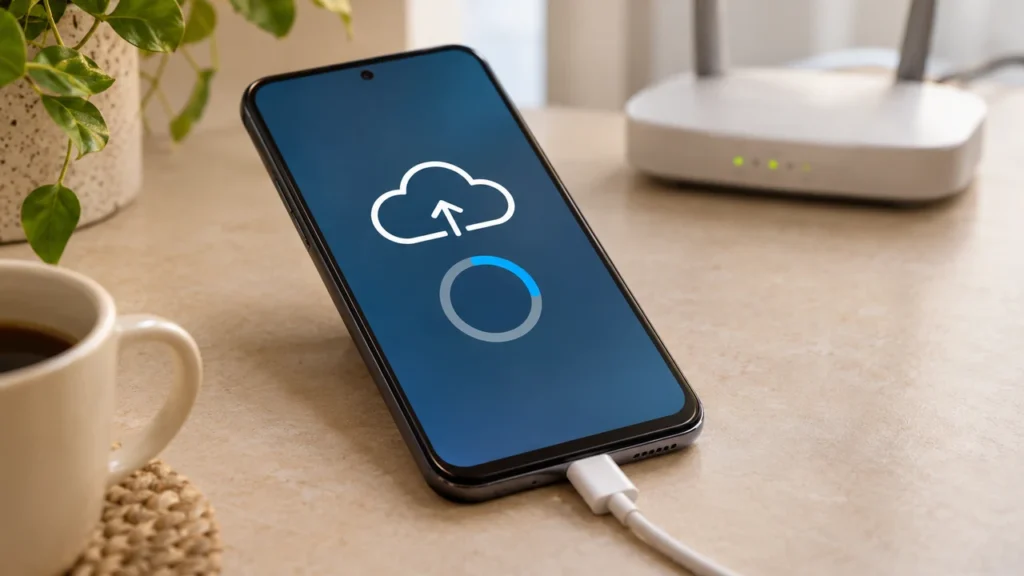
O backup automático normalmente depende de alimentação, Wi-Fi e tela bloqueada. Para uma tentativa manual, use “Fazer Backup Agora” e mantenha a conexão até o fim. Se houver erro, a Apple orienta conferir espaço, atualizações e testar outra rede Wi-Fi.
Quando o envio demora mais que o esperado, a orientação oficial inclui manter o aparelho no Wi-Fi e na alimentação por até 24 horas. Isso não é garantia de conclusão nem motivo para ignorar uma mensagem de falta de espaço. Resolva a causa indicada primeiro. [3] [4]
Se o erro aparece apenas no Google Fotos
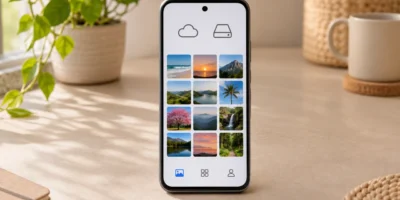
Abra o Google Fotos e leia o status pelo perfil ou pelo indicador do backup. Verifique conta, pastas escolhidas, conexão e permissões. Se só determinados arquivos não sobem, confira os requisitos de formato e tamanho informados pelo serviço, em vez de apagar o lote inteiro.
No Android, restrições de bateria podem interferir no envio do Google Fotos. No iPhone, manter o app aberto durante um envio grande pode ajudar. O critério final é o status de conclusão e a presença dos itens na conta, não apenas a galeria aparecer preenchida. [5]
Está com pressa para entregar, vender ou restaurar?
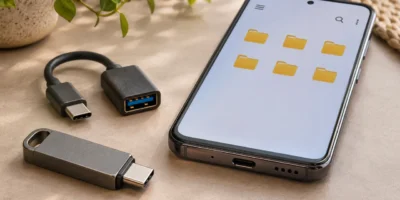
Adie a exclusão do aparelho até verificar o que realmente foi salvo. Uma alternativa é copiar arquivos essenciais para um computador confiável e, no iPhone, avaliar um backup local pelos recursos oficiais da Apple. Essa cópia tem escopo próprio e não transforma automaticamente todos os dados de apps em arquivos recuperáveis. [6]
- Abra documentos e vídeos copiados no destino.
- Confira informações recentes, não só arquivos antigos que já estavam salvos.
- Verifique como restaurar os apps essenciais e guarde com segurança as credenciais ou chaves de recuperação que eles exigem.
- Não entregue o aparelho com contas pessoais só porque o backup do celular ainda não terminou. Espere concluir a preparação segura.
Backup do celular: como saber se está lento ou parou
O primeiro backup do celular pode envolver muito mais dados do que os seguintes. Compare o que muda ao longo da sessão: itens restantes, tamanho enviado, estado do serviço e horário da última conclusão. Não reinicie o processo apenas porque a estimativa de tempo aumentou.
Se o contador do backup do celular avança, ainda há progresso. Se sempre trava no mesmo item ou categoria, registre isso e investigue aquele conteúdo. Se não há nenhum progresso e aparece uma condição de espera, como falta de rede ou cota, resolva a condição indicada antes de tentar novamente.
Tirar capturas da mensagem e anotar o horário ajuda o suporte. Não compartilhe senhas, códigos de recuperação ou conteúdo privado junto dessas imagens. O erro e a versão do aplicativo costumam ser mais úteis do que a biblioteca inteira.
Rede lenta: teste sem enfraquecer a segurança
Use uma rede confiável e verifique se o celular realmente consegue enviar dados, não apenas abrir páginas. Se o Wi-Fi pede autenticação em uma página de acesso, conclua esse passo legítimo antes do backup. Evite redes públicas desconhecidas quando há uma alternativa doméstica estável.
Ao testar o backup do celular em outra rede, mantenha conta e conteúdo iguais para que a comparação seja interpretável. Passar para dados móveis pode consumir bastante franquia; confira as configurações do serviço e seu plano antes de permitir vídeos ou grandes volumes em 4G ou 5G.
Não remova perfil de trabalho, controle da empresa, VPN obrigatória ou proteção do aparelho como tentativa genérica. Em um telefone gerenciado, certas opções podem ser restritas por política. Nesse caso, fale com o responsável pelo dispositivo em vez de tentar contornar a regra.
Liste o que o backup do celular precisa proteger
Antes de trocar de celular, escreva uma lista curta: fotos recentes, contatos importantes, documentos, conversas, notas, gravações e aplicativos essenciais. Para cada grupo, registre o serviço ou destino que o mantém e a forma de restaurar. Esse inventário evita descobrir depois que um app armazenava tudo apenas localmente.
- Confira uma informação criada recentemente, pois um arquivo antigo pode estar em uma cópia desatualizada.
- Abra o destino dos documentos, sem presumir que a pasta Downloads entra no backup do sistema.
- Verifique aplicativos de autenticação pela orientação oficial de cada um. Não guarde códigos secretos em capturas soltas na galeria.
- Confirme acesso às contas de recuperação antes de retirar o aparelho antigo de uso.
A lista não precisa ser longa. Ela só precisa representar aquilo cuja perda causaria problema real. Quando cada item tem um destino verificável, fica mais fácil decidir se a troca pode continuar ou se ainda depende de uma cópia pendente.
Quando procurar suporte
Se a falha no backup do celular se repete em outra rede, com espaço suficiente e sem progresso após as condições recomendadas, registre modelo, versão do sistema, serviço, mensagem de erro e última conclusão conhecida. Leve essas informações ao suporte do serviço ou fabricante.
Antes de aceitar uma orientação que apague dados, pergunte o que será perdido e se existe cópia restaurável. O backup do celular só está resolvido quando você consegue explicar onde seus dados estão e como recuperá-los.
Perguntas frequentes
Backup ativado significa backup atualizado?
Não. A configuração permite novos envios, mas não comprova a conclusão do último. Confira data, status e categorias.
Apagar o backup antigo ajuda?
Pode liberar cota, mas também remove uma opção de restauração. Não faça disso o primeiro teste, especialmente se o novo backup ainda falha.
Comprar espaço resolve qualquer erro?
Só resolve insuficiência de cota. Conexão, arquivo incompatível, permissões e restrições do serviço podem continuar impedindo o envio.
Posso restaurar enquanto o backup está pendente?
A restauração pode apagar dados que ainda não foram enviados. Espere concluir e conferir o backup, ou faça uma cópia alternativa verificada do conteúdo essencial.
Como sei se posso apagar o aparelho antigo?
Confira a conclusão de cada backup necessário e teste o acesso aos dados essenciais no destino. Não use apenas a existência de uma conta ou a opção “backup ativado” como confirmação.
Fontes
Orientações oficiais consultadas em 9 de novembro de 2026. Recursos e caminhos de menus podem variar conforme modelo, versão do sistema e aplicativo.