Um cartão microSD não reconhecido pode indicar mau contato, incompatibilidade, falha do leitor, problema lógico ou defeito do próprio cartão. A mensagem do celular não identifica sozinha a causa. Este roteiro trata do cartão inserido no slot do telefone, inclusive quando foi configurado como memória interna. Se há arquivos sem outra cópia, recuperar o acesso vem antes de preparar o cartão para reutilização.
Como testar o cartão microSD sem alterar os dados?
Se o cartão microSD contém arquivos importantes, cancele a solicitação de formatação. Veja se ele aparece nas Configurações, desligue o aparelho antes de reposicionar o cartão e teste um leitor compatível. Se conseguir ler, copie os arquivos primeiro. Não grave novos dados nem rode reparos que alteram o cartão antes de proteger a cópia.
Não confirme a formatação quando há arquivos sem cópia.
Compare Configurações, gerenciador de arquivos, leitor e outro dispositivo.
Erros repetidos ou dados únicos justificam avaliação antes de novos testes.
O cartão microSD sumiu de onde?
| Situação | O que ela sugere | Primeira verificação |
|---|---|---|
| Não aparece nas Configurações | O aparelho não detecta ou não monta o cartão | Encaixe, compatibilidade e teste em leitor adequado. |
| Aparece, mas pede formatação | O sistema detecta uma mídia, mas não consegue usá-la como espera | Não confirmar a formatação; testar leitura sem escrever. |
| Aparece no gerenciador, mas não na galeria | Pode ser questão de pasta, formato de arquivo ou acesso do app | Abrir os arquivos diretamente no gerenciador. |
| Abre, mas falha ao copiar | Pode haver arquivos problemáticos ou leitura instável | Preservar o que é legível e parar se os erros se repetirem. |
Não use “não aparece na galeria” como prova de que o cartão está vazio. Procure as pastas conhecidas no gerenciador de arquivos.
Antes de retirar, confirme compatibilidade e tipo de uso
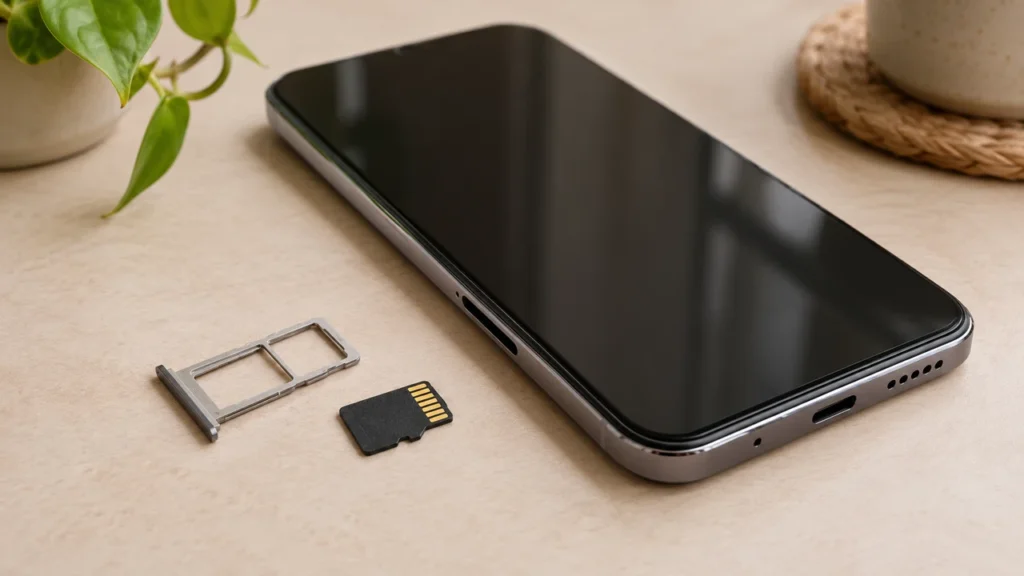
Consulte o manual do modelo: nem todo celular aceita microSD, e o suporte pode variar por capacidade e padrão do cartão. Uma bandeja com dois espaços não prova que ambos aceitam cartão de memória.
Também importa como o cartão microSD foi configurado. No Android que oferece armazenamento adotável, ele pode ter sido usado como parte do armazenamento interno. Nesse caso, não funciona como um cartão portátil que você simplesmente leva para outro aparelho. Se o problema começou após uma troca, tente o dispositivo original sem redefini-lo.
A ausência do cartão no Files do Google, apesar de ele aparecer nas Configurações, pode estar relacionada ao uso como armazenamento interno. Não converta para portátil sem cópia: a mudança envolve formatação. [2] [3]
4 passos para inspecionar e recolocar o cartão microSD
- Desligue o telefone e siga o manual para retirar a bandeja. Confirme o orifício correto; não pressione a ferramenta em um microfone.
- Observe o cartão microSD e a bandeja sob boa luz. Se houver trinca, deformação ou sinal de líquido, interrompa o uso.
- Remova apenas poeira superficial do cartão com pano macio e seco. Não raspe contatos, aplique líquidos ou introduza objetos no slot.
- Recoloque na posição indicada, sem dobrar ou forçar, e ligue novamente. Veja primeiro as Configurações de armazenamento.
Um encaixe bem-sucedido que devolve o acesso é uma oportunidade para copiar os dados. Não use isso como prova de que o cartão está saudável para guardar a única cópia de tudo. [1]
Faça um teste cruzado, preservando os dados
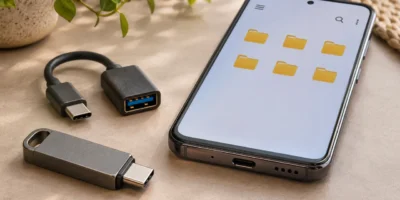
Para um cartão microSD portátil, experimente um leitor compatível em computador confiável. Troque o adaptador ou leitor se houver outro disponível. Cancele mensagens que ofereçam inicializar, reparar ou formatar.
- O computador lê: copie os arquivos importantes para outra unidade e abra uma amostra. Depois investigue compatibilidade, slot ou software do celular.
- Outro cartão funciona no telefone: a suspeita fica mais concentrada no cartão problemático, embora o teste não determine se a falha é física ou lógica.
- Nenhum cartão compatível funciona: investigue o telefone, a bandeja e o slot com assistência.
- O cartão microSD falha em leitores diferentes: pare de insistir se os dados são únicos e procure avaliação especializada.
Testes cruzados ajudam a localizar o problema, mas não fornecem um diagnóstico definitivo de laboratório.
O que não fazer quando os arquivos importam
- Não tire novas fotos, instale apps ou copie arquivos para o cartão afetado.
- Não aceite reparos automáticos por tentativa, sem saber se alteram a mídia.
- Não use ferramentas que prometem recuperação garantida. Um cartão não detectado pode ter defeito que software comum não resolve.
- Não grave arquivos recuperados no cartão microSD de origem.
Se as imagens têm valor profissional, jurídico ou afetivo alto, o caminho conservador é interromper o uso e pedir avaliação antes de novas tentativas. A recuperação pode ser parcial ou impossível. [4]
Aparece como vazio ou pede para configurar: pare e confira
Um convite para “configurar cartão” não comprova que a mídia está vazia. O sistema pode estar oferecendo criar um novo formato justamente porque não entende a estrutura existente. Leia a próxima tela antes de avançar e cancele se mencionar exclusão, formatação ou uso como memória interna.
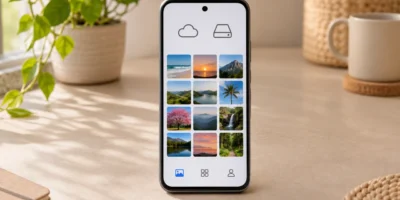
Confira também se você abriu a unidade certa no gerenciador. Memória interna, cartão e nuvem podem aparecer com nomes parecidos. Se algumas pastas aparecem e outras não, não reorganize nem renomeie tudo antes de copiar o que é legível. Mudar muitos arquivos dificulta entender qual parte do problema já existia.
No computador, o cartão microSD pode aparecer com uma letra de unidade diferente da usada anteriormente. Identifique pelo tamanho e pelo dispositivo conectado, sem selecionar um disco apenas pela letra que você lembra. Nunca confirme uma formatação enquanto houver dúvida sobre o alvo.
Cartão somente leitura não é o mesmo que cartão não reconhecido
Se você consegue abrir fotos, mas não salvar novos arquivos, o diagnóstico é diferente. Aproveite a leitura para copiar o conteúdo. Não use testes de gravação repetidos apenas para provar que o cartão aceita escrita, especialmente quando a cópia ainda não está protegida.
Alguns adaptadores de cartão microSD para SD têm uma pequena trava de proteção contra escrita. Verifique a posição se esse for o acessório usado no computador. O microSD colocado diretamente no telefone não usa essa mesma alavanca; portanto, não transfira a explicação automaticamente para qualquer falha no celular.
Depois do backup, confira as regras do aplicativo e a condição da mídia. Erro persistente de gravação, arquivo que desaparece ou cópia que volta corrompida pede substituição ou diagnóstico, não confiança renovada porque o cartão abriu uma vez.
Como avaliar o cartão microSD depois de recuperar o acesso
Capacidade anunciada e tamanho exibido não comprovam integridade. Um cartão pode declarar uma capacidade e ainda falhar na gravação ou leitura. Ferramentas de teste completo podem escrever na unidade; por isso, testes de capacidade e velocidade ficam para depois de salvar os arquivos, usando um cartão que já pode ser apagado.
Para compras futuras, prefira procedência verificável e compatibilidade com o uso. A exigência de gravação de vídeo é diferente de guardar documentos. Não escolha apenas pelo maior número impresso na embalagem e não assuma que um cartão maior funciona num modelo antigo.
Se o cartão microSD voltou a funcionar após reposicionar a bandeja, acompanhe novos erros, mas mantenha uma cópia fora dele desde já. Recuperar acesso é uma boa notícia; confiar novamente em uma única mídia é uma decisão diferente.
Preserve também o celular original quando o cartão era interno
Se o cartão microSD foi configurado como armazenamento interno, guarde o aparelho original e evite redefini-lo enquanto tenta preservar os dados. A solução não é simplesmente passar o cartão para outro telefone e aceitar a configuração proposta. O modo de uso mudou a relação entre mídia e dispositivo.
Se o aparelho original ainda inicia e permite abrir os arquivos, use esse acesso para copiar o conteúdo a outro destino. Confira o que foi salvo antes de qualquer mudança no cartão. Se ele não liga ou pede uma configuração nova, relate à assistência que o cartão era usado como armazenamento interno e que há dados sem outra cópia.
Não há garantia de recuperação nesse cenário. Essa informação é importante para que uma tentativa de colocar o celular em funcionamento não comece apagando a estrutura que você ainda precisa preservar.
Depois de salvar o que conseguiu
Confira se a cópia abre, inclusive vídeos longos e documentos. Só então avalie atualização do sistema, diagnóstico do aparelho e eventual formatação seguindo o fabricante. Se o cartão volta a apresentar erros, não confie nele como destino principal.
Num celular usado, faça o teste do slot com um cartão microSD portátil conhecido, compatível e sem dados insubstituíveis. Se o vendedor atribui qualquer falha a “só formatar”, peça que o funcionamento seja demonstrado sem arriscar seus arquivos.
Perguntas frequentes
O celular pedir formatação significa que perdi tudo?
Não comprova perda total, mas também não garante recuperação. Cancele e preserve o cartão antes de investigar.
Reiniciar apaga os dados do cartão microSD?
Um reinício normal não é uma formatação. Mesmo assim, se o acesso voltar, copie os arquivos importantes antes de continuar usando o cartão.
Posso colocar um cartão usado como memória interna no computador?
Ele pode não ser legível fora do aparelho original. Não formate nem redefina o telefone original antes de avaliar como preservar os dados.
Vale formatar para depois tentar recuperar?
Não. Formatar pode dificultar ou inviabilizar a recuperação. Primeiro preserve os arquivos ou busque uma avaliação, depois decida se o cartão pode ser reutilizado.
Um cartão sem riscos visíveis pode estar defeituoso?
Sim. A inspeção visual ajuda, mas não exclui falhas. Leitura instável e erros repetidos justificam preservar os dados e investigar.
Fontes
Orientações oficiais consultadas em 9 de novembro de 2026. Recursos e caminhos de menus podem variar conforme modelo, versão do sistema e aplicativo.