Publicado em: 19 de fevereiro de 2026
Quando o celular não aparece no PC depois de conectar o cabo USB, o problema costuma ter uma causa simples, mas fica difícil descobrir sem seguir uma ordem de testes. Em 2026, a maioria dos aparelhos usa USB-C, o Windows e o macOS reconhecem muitos modelos automaticamente, e mesmo assim o erro continua comum porque envolve três pontos diferentes: o cabo (dados x somente carga), a forma como o celular autoriza a conexão e a configuração do computador.
O primeiro passo é tratar isso como um diagnóstico. Você quer descobrir se o celular não aparece no PC por falha física (cabo/porta), por configuração no aparelho (modo USB e permissões) ou por driver/serviço no computador. A boa notícia é que, na maioria dos casos, a solução aparece ainda nos testes iniciais.
Para começar do jeito mais eficiente, vale seguir esta sequência rápida, que resolve grande parte dos casos sem mexer em nada avançado:
use outro cabo que você tenha certeza que transfere dados (preferencialmente original ou de marca confiável)
troque a porta USB do computador e evite hubs/adaptadores no primeiro teste
conecte com o celular desbloqueado, na tela inicial, e aguarde alguns segundos
no Android, altere o modo USB para transferência de arquivos (MTP)
se for iPhone, confirme a tela de “Confiar neste computador” quando ela aparecer
Se depois disso o celular não aparece no PC, é hora de separar por plataforma e aprofundar os testes.
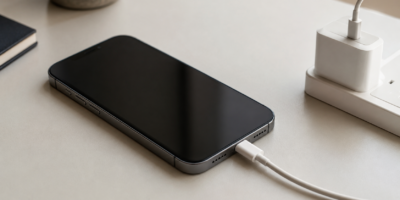
O motivo mais frequente para o celular não aparecer no PC é o cabo. Muita gente usa cabos que carregam normalmente, mas não possuem os fios internos para transmissão de dados (isso é comum em cabos muito baratos, brindes e cabos antigos). O aparelho até recarrega, o computador detecta alguma energia na porta, mas não monta dispositivo nem abre armazenamento.
Também é importante testar portas diferentes do computador. Portas frontais de gabinetes, hubs USB e extensões podem ter queda de energia, mau contato ou limitar dados. Faça um teste direto em uma porta traseira (no caso de desktop) ou em outra porta do notebook. Se possível, faça um teste em outro computador: se em outro PC o celular funciona, você já sabe que a causa está no primeiro computador (porta, driver, configuração do sistema).
Mesmo com cabo bom, há situações em que o celular não aparece no PC porque ele está bloqueado ou porque o sistema está esperando uma permissão. Em muitos Android, se você conectar com a tela apagada, o computador pode não listar as pastas. O mesmo acontece quando o aparelho exibe uma notificação pedindo autorização para acesso de dados e o usuário ignora ou recusa.
No iPhone, além de manter o aparelho desbloqueado, normalmente é necessário aceitar a mensagem de confiança (“Confiar neste computador”). Se você não confirma, o computador pode ver o dispositivo apenas como uma conexão limitada, sem permitir acesso ao conteúdo.
Nos Android, uma causa clássica de celular não aparecer no PC é o modo de conexão estar em “Somente carregamento”. Quando isso acontece, o computador não recebe a instrução para montar o armazenamento via MTP (Transferência de arquivos).
O caminho costuma ser simples: conecte o cabo, puxe a barra de notificações e procure a notificação de USB. Em seguida, selecione algo como “Transferência de arquivos”, “MTP” ou “Enviar arquivos”. Depois de trocar, aguarde alguns segundos e confira no explorador de arquivos do computador.
Em alguns aparelhos, essa opção também aparece em Configurações > Conexões/Dispositivos > USB, com uma seleção de comportamento padrão. Ajustar isso evita que o celular não apareça no PC repetidamente.
Se o celular funciona em outro computador, mas no seu não, a chance de ser driver ou serviço do sistema é alta.
No Windows, o ideal é conectar e esperar o sistema finalizar a instalação automática do dispositivo. Às vezes, ele instala parcialmente e precisa de uma reconexão. Se ainda assim o celular não aparece no PC, verifique no Gerenciador de Dispositivos se há algum item com aviso. Reiniciar o computador e trocar a porta USB também pode forçar um “reconhecimento limpo”.
Para marcas específicas, softwares oficiais podem ajudar porque incluem drivers, serviços e correções de comunicação. Isso vale principalmente quando o Windows reconhece o aparelho como “dispositivo desconhecido” ou quando a transferência cai no meio.
No macOS, o comportamento varia conforme o tipo de aparelho. Android pode exigir ferramentas/serviços de transferência compatíveis, enquanto iPhone costuma depender do próprio ecossistema Apple e de permissões no aparelho. Se houve atualização do sistema recentemente, uma reinicialização e um novo “confiar” no dispositivo podem resolver.
Se você já testou cabo de dados confiável, várias portas e outro computador, e ainda assim o celular não aparece no PC (mesmo carregando), é hora de considerar problema físico na porta do aparelho. A porta USB pode estar com sujeira compactada, oxidação ou pinos de dados danificados. Isso é especialmente comum quando o celular carrega “meio instável” (conector folgado) ou quando houve contato com umidade.
Aqui vai um resumo objetivo de sinais que indicam que o problema pode ser físico e não apenas configuração:
carrega normalmente, mas nunca transfere dados, em nenhum computador, com nenhum cabo de dados
o conector fica folgado, desconecta com qualquer movimento ou só carrega em certo “ângulo”
há histórico de queda, água/umidade ou sujeira visível dentro da porta
o computador faz som de conexão/desconexão repetidamente, sem estabilizar
Nesses casos, limpeza cuidadosa (com técnica correta) pode resolver quando é apenas sujeira, mas se houver dano em pinos internos, o conserto é serviço de assistência técnica. Forçar cabo ou “mexer” demais costuma piorar.
Quando o celular não aparece no PC, o caminho mais seguro é começar pelo simples: cabo de dados e porta USB. Em seguida, verifique desbloqueio, permissões e modo de conexão. Se o celular não aparece apenas em um computador, a causa tende a estar no Windows, no driver ou naquela porta. Se ele falha em computadores diferentes, com cabos de dados comprovadamente funcionais, a suspeita passa para o conector do aparelho.
Se o celular também apresenta carregamento instável, porta frouxa, falhas de conexão ou sinais de desgaste geral, talvez o problema não seja só software. Antes de concluir que a porta está danificada, repita o teste em outro computador e com um cabo que você já usou para transferir arquivos. Se o conjunto estiver muito desgastado, compare com opções do guia de melhores celulares usados para comprar.
Comece por outro cabo, porque nem todo cabo de carga transmite dados. Conecte o aparelho desbloqueado, use outra porta USB e, no Android, selecione “Transferência de arquivos” na notificação de USB.
O modo USB pode estar definido como “Somente carga”. Com o aparelho desbloqueado, abra a notificação de USB e escolha “Transferência de arquivos”. Os nomes dos menus variam conforme a marca e a versão do Android.
Não com o mesmo acesso de um Android. No Windows, confirme “Confiar neste computador” no iPhone e use os recursos compatíveis do sistema ou os aplicativos da Apple para acessar fotos e outros dados permitidos.
A suspeita aumenta quando nenhum computador reconhece o aparelho, vários cabos de dados falham e o conector também está frouxo ou desconecta com movimento. Nesse caso, evite forçar o cabo e procure diagnóstico técnico.
Avalie antes de gastar com o conserto
Se o problema continua mesmo depois dos testes, vale comparar o custo do reparo com o valor atual do aparelho. Dependendo do modelo, da idade, da conservação e da gravidade do defeito, o conserto pode não ser a opção mais vantajosa.
Use nossa calculadora para obter uma estimativa de quanto seu celular ainda vale. Com essa referência e um orçamento da assistência técnica, fica mais fácil decidir entre consertar, vender com defeito ou trocar por outro aparelho.
Calcular quanto meu celular vale
A calculadora apresenta uma estimativa de valor e não substitui o diagnóstico de uma assistência técnica. O preço final pode variar conforme o defeito, a conservação, a cidade e a procura pelo modelo.
Avalie antes de gastar com o conserto
Se o problema continua mesmo depois dos testes, vale comparar o custo do reparo com o valor atual do aparelho. Dependendo do modelo, da idade, da conservação e da gravidade do defeito, o conserto pode não ser a opção mais vantajosa.
Use nossa calculadora para obter uma estimativa de quanto seu celular ainda vale. Com essa referência e um orçamento da assistência técnica, fica mais fácil decidir entre consertar, vender com defeito ou trocar por outro aparelho.
A calculadora apresenta uma estimativa de valor e não substitui o diagnóstico de uma assistência técnica. O preço final pode variar conforme o defeito, a conservação, a cidade e a procura pelo modelo.