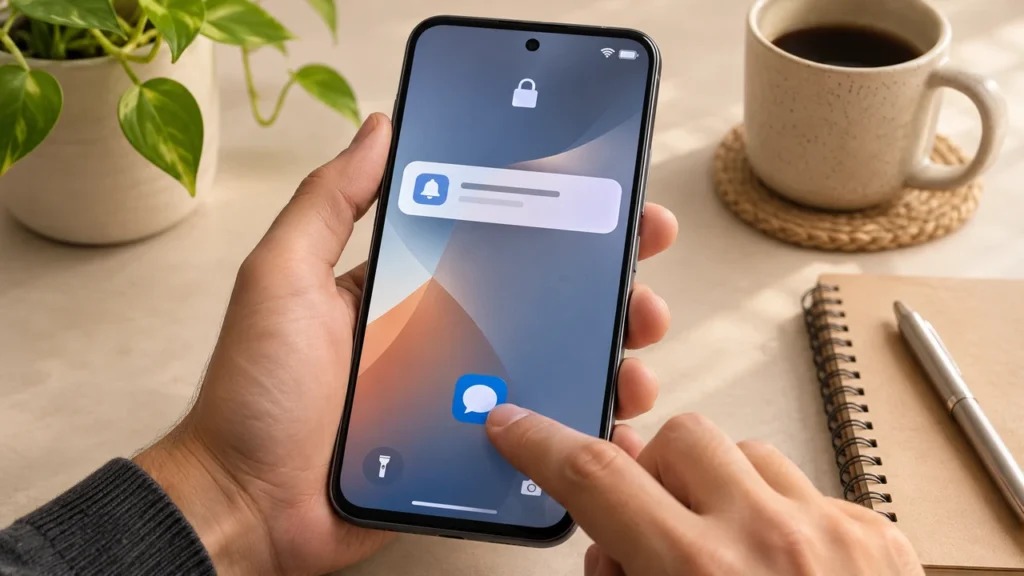
As notificações só chegam ao abrir o app e várias mensagens aparecem de uma vez? O sintoma pode estar ligado a restrições em segundo plano, mas também a um alerta desativado, uma conversa silenciada ou um modo de concentração.
Para corrigir sem prejudicar a bateria nem a privacidade, primeiro separe duas situações: o conteúdo chegou e não foi anunciado, ou o aplicativo só conseguiu atualizar o conteúdo quando foi aberto.
Notificações só chegam ao abrir o app: por onde começar
Veja se a mensagem já estava recebida e só não houve alerta, ou se o conteúdo realmente aparece apenas ao abrir.
Comece pelo app afetado. Liberar todos os apps aumenta consumo e dificulta identificar a causa.
Após cada ajuste, abra o app uma vez, bloqueie a tela e peça um novo aviso de teste.
Descubra se o problema é o aviso ou a atualização
O horário mostrado na mensagem pode ser o de envio, não o de recebimento no seu celular. Compare-o com um teste acompanhado e, se seu Android oferecer o recurso, com o histórico de notificações. Procure também o aviso na central de notificações, não apenas na tela bloqueada. Um banner oculto ou silencioso pode dar a impressão de que nada chegou.
Peça uma mensagem nova a um contato de confiança. Deixe o aplicativo aberto uma vez, volte à tela inicial e bloqueie o celular. Não use “Forçar parada” para fazer o teste. Anote se o aviso aparece com a tela bloqueada e quanto tempo depois do envio.
Se as notificações só chegam ao abrir o app, compare Wi-Fi e dados móveis, se tiver plano disponível. Antes, confirme que uma página nova abre no navegador com a mesma conexão. Se nenhum serviço navega, resolva a conexão primeiro; se o app funciona aberto e só atrasa fora da tela, prossiga com as restrições de segundo plano. Quando apenas uma conversa é afetada, examine o silêncio ou a configuração daquela conversa.
Confira a permissão e o tipo de notificação
No Android, acesse as informações do app e entre em Notificações. Confira se os alertas estão permitidos e, quando existirem, as categorias específicas: mensagens, chamadas e avisos do serviço podem ter controles separados. [1]
No iPhone, procure o aplicativo em Ajustes > Notificações. Verifique a permissão e onde o aviso pode aparecer. Veja também se ele foi incluído no Resumo Agendado e se um Foco está adiando ou silenciando alertas. [5]
Há ainda configurações dentro do próprio aplicativo. Se o sistema permite notificações, mas o app silencia aquela conta ou conversa, mudar o volume do telefone não resolve. Revise as duas camadas antes de alterar bateria e rede.
Economia de bateria pode limitar o segundo plano
Desative temporariamente a economia de bateria e repita o teste com um único aplicativo. Em versões do Android que oferecem opções por app, procure restrições de uso em segundo plano. Os nomes mudam entre marcas e versões; uma orientação para Pixel não descreve todos os menus de Galaxy, Motorola ou Xiaomi. [4]
Nos Galaxy, veja se o aplicativo foi incluído em listas de suspensão ou suspensão profunda nas configurações de bateria. A Samsung explica que esses controles afetam a atividade dos aplicativos. Retire apenas o app essencial da restrição e observe o resultado. [3]
Se nada mudar, não deixe todas as exceções ativadas por hábito. Volte aos ajustes anteriores que não ajudaram. Um celular pode consumir mais bateria quando aplicativos passam a trabalhar com menos restrições, por isso a mudança deve ter uma finalidade concreta.
Confira dados em segundo plano e Economia de dados
No Android, procure o uso de dados do aplicativo e veja se ele pode usar dados móveis em segundo plano. Se a Economia de dados estiver ativa, uma exceção para o app pode ser necessária. No Pixel, o Google chama essa exceção de Dados irrestritos. [2]
Não confunda isso com uso ilimitado do seu plano: permitir atividade em segundo plano pode consumir a franquia. Ajuste apenas o que você precisa receber fora do Wi-Fi.
Se o atraso só acontece em uma rede Wi-Fi, confirme que essa rede permite acesso à internet e não está esperando uma página de autenticação. Faça uma comparação em outra conexão confiável. Evite desativar permanentemente proteções de rede como tentativa genérica.
Atualize e reinicie antes de reinstalar
Confira atualizações oficiais do aplicativo e do sistema. Reinicie o telefone, abra o app e repita o teste. Se o atraso começou após uma atualização e atinge apenas aquele serviço, consulte os canais oficiais de suporte para verificar um problema conhecido.
Reinstalar um mensageiro ou limpar seus dados pode exigir novo login e afetar conversas ou arquivos que não estejam salvos. Confirme o backup e os meios de acesso antes de considerar essa etapa. Limpar cache e limpar dados não são a mesma ação.
No iPhone, não trate “Atualização em Segundo Plano” como uma chave universal de notificações. Permissão de alertas, Foco, ajustes internos e o funcionamento do próprio serviço também precisam ser verificados.
Notificações só chegam ao abrir o app: quando pedir suporte
Envie o modelo, a versão do sistema e do aplicativo, o tipo de conexão e o resultado do teste com economia de bateria desativada. Explique se ocorre com todos os apps ou apenas um. Não envie capturas com códigos de verificação ou conversas privadas desnecessárias.
Um registro simples, como “só atrasa no 4G com a tela bloqueada; no Wi-Fi chega”, reduz as hipóteses. Já “não notifica” pode se referir a som, banner, entrega ou sincronização e costuma exigir várias perguntas adicionais.
Um atraso não prova que o celular ficou fraco
Antes de trocar de aparelho, resolva permissões, restrições e problemas do serviço. Se o telefone usado está sendo testado para trabalho, confirme os avisos dos aplicativos realmente necessários. Não use o recebimento de uma única notificação com o app aberto como comprovação de funcionamento em segundo plano.
Libere o necessário e confirme o resultado
Quando as notificações só chegam ao abrir o app, separe alerta silencioso de conteúdo atrasado. Revise o app, depois bateria e dados em segundo plano, e teste com a tela bloqueada. Mantenha apenas os ajustes que ajudaram, sem retirar todas as restrições do telefone.
Perguntas frequentes
Devo desativar a economia de bateria para todos os apps?
Não. Faça um teste temporário e libere apenas o aplicativo necessário se isso resolver. Exceções indiscriminadas podem elevar o consumo.
Não Perturbe faz as mensagens desaparecerem?
Ele controla interrupções e apresentação de alertas. Verifique se o conteúdo chegou e só ficou silencioso antes de concluir que houve falha de entrega.
Por que as notificações só chegam ao abrir o app nos dados móveis?
Uma possibilidade é a restrição de dados em segundo plano ou a Economia de dados. Compare as permissões do aplicativo e confirme a conexão móvel.
Limpar os dados é igual a limpar cache?
Não. Limpar dados pode remover configurações locais e exigir novo login. Confira backup e recuperação da conta antes.
Se o aplicativo está aberto, o teste de notificação vale?
Ele confirma apenas aquela condição. Para investigar atraso em segundo plano, repita com o app fora da tela e o telefone bloqueado.
Fontes oficiais
As fontes abordam permissão de alertas, suspensão de aplicativos e restrições de dados. Opções do Pixel e do Galaxy não aparecem com os mesmos nomes em todo Android. No iPhone, confira os controles de notificação próprios do sistema e do aplicativo.